코딩을 배우려고 마음먹으면 첫 관문이 설치다. 그런데 막상 해보면 김이 샐 만큼 간단하다. 파이썬 설치는 다른 프로그램 깔 듯이 받아서 실행하면 끝난다. 다만 딱 한 군데, 체크박스 하나만 놓치지 않으면 된다. 2026년 최신 버전 기준으로, 윈도우에서 5분 안에 끝내는 흐름을 정리해보자.

파이썬 설치, 공식 사이트에서 받는다
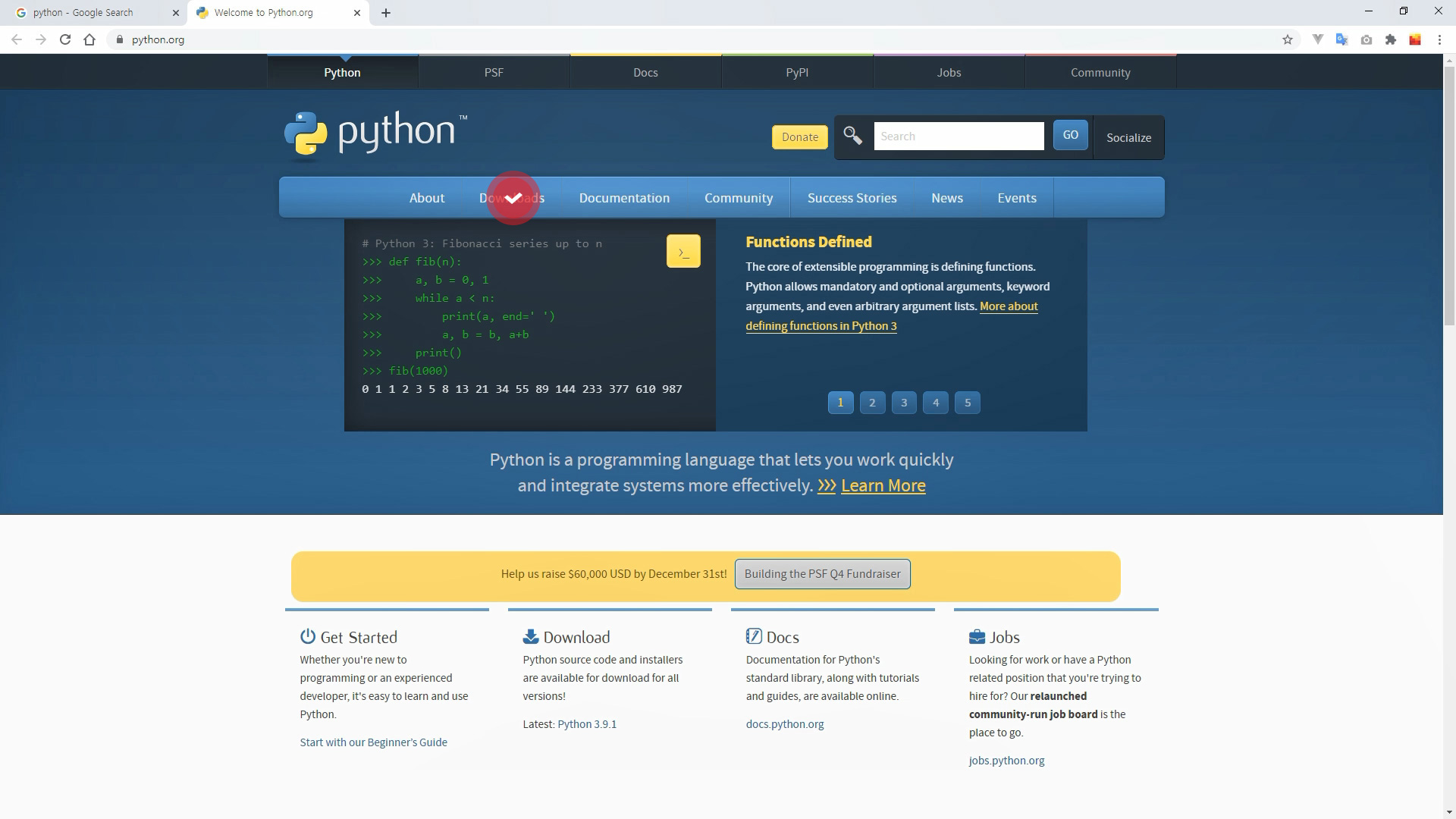
파이썬은 공식 사이트에서 최신 버전 인스톨러를 받아 설치한다. 주소는 python.org다. 들어가면 상단 메뉴에 Downloads가 있고, 내 운영체제를 자동으로 감지해 노란 버튼으로 최신 버전을 권한다. 2026년 6월 현재 최신 안정판은 파이썬 3.14다. 버튼을 누르면 설치 파일이 받아진다.
여기서 한 가지만 기억하자. 굳이 옛날 버전을 찾아 헤맬 필요가 없다. 그냥 사이트가 권하는 최신 버전을 받으면 된다. 어떤 버전을 고를지에 대한 이야기는 파이썬 버전 선택, 2와 3 그리고 최신 버전에서 따로 다뤘으니, 고민이 된다면 거길 먼저 보고 와도 좋다.
설치 과정은 윈도우 기준으로 설명한다. 윈도우 10이든 11이든 화면이 조금 다를 뿐 흐름은 똑같으니 걱정하지 않아도 된다.
체크박스 하나가 핵심이다
받은 설치 파일을 실행하면 설치 화면이 뜬다. 여기서 제일 중요한 게 화면 아래쪽 체크박스다. ‘Add python.exe to PATH’ 라고 적혀 있다. 예전 버전에서는 ‘Add Python 3.x to PATH’였는데, 지금은 문구가 이렇게 바뀌었다. 이름은 달라졌어도 역할은 같다. 이 체크박스를 꼭 눌러주자.
이걸 체크하면 파이썬이 윈도우 어디서나 바로 불려 나오게 된다. 안 누르면 나중에 명령어를 쳐도 컴퓨터가 “그런 거 모르는데?” 하고 모른 척한다. 그러니 체크부터 하고, 그다음 위쪽의 Install Now를 누른다. 설치가 시작되고, 잠시 뒤 ‘Setup was successful’이라는 메시지가 뜨면 끝이다. 보통 2분이면 충분하다.
설치 도중 ‘Disable path length limit’이라는 버튼이 보일 때가 있다. 윈도우는 파일 경로 길이를 260자로 제한하는데, 이 버튼이 그 제한을 풀어준다. 눌러두면 나중에 긴 경로 때문에 생기는 잔고장을 미리 막을 수 있다. 누르고 Close로 닫으면 된다.
PATH를 놓쳤다면 직접 등록한다
문제는 그 체크박스를 깜빡한 경우다. 적지 않은 사람이 여기서 한 번씩 넘어진다. 그래도 당황할 것 없다. 다시 깔지 않아도, PATH에 직접 등록하면 된다.
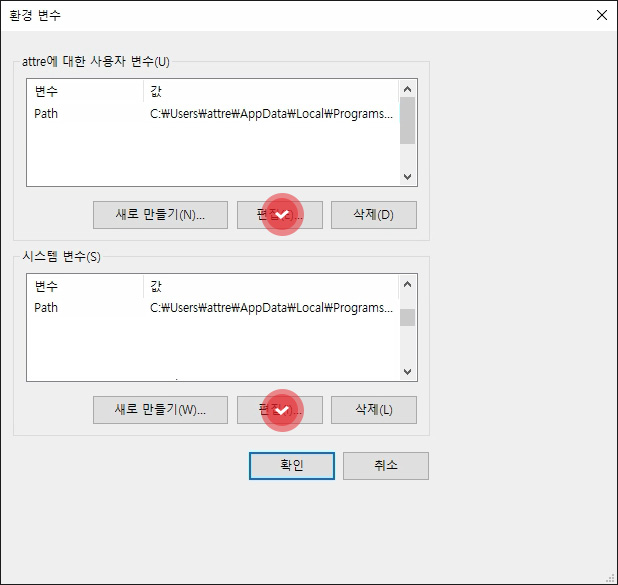
PATH는 프로그램을 컴퓨터 어느 위치에서든 바로 부를 수 있게 해주는 환경 변수다. 쉽게 말해, 파이썬 실행 파일이 어디 있는지 윈도우에 알려주는 주소록인 셈이다. 등록하는 길은 이렇다. 키보드에서 윈도우 키와 R을 같이 누르고 sysdm.cpl을 입력하면 시스템 속성 창이 바로 열린다. 거기서 ‘고급’ 탭 아래쪽 ‘환경 변수’ 버튼을 누른다.
창이 열리면 위쪽 사용자 변수나 아래쪽 시스템 변수에서 Path를 찾아 선택하고 편집을 누른다. 사용자 변수는 나만 쓰는 지역 변수고, 시스템 변수는 모두가 쓰는 전역 변수다. 둘 중 하나에만 등록하면 된다. ‘새로 만들기’를 누르고 파이썬이 깔린 폴더 경로를 넣은 뒤 확인을 누르면 끝이다. 사실 요즘은 설치할 때 체크박스만 잘 눌러도 이 과정을 건너뛸 수 있으니, 처음 깔 때 한 번만 신경 쓰면 평생 안 만져도 된다.
잘 설치됐는지 확인한다
이제 확인할 차례다. 윈도우 검색창에 cmd를 입력해 명령 프롬프트를 열고, 아래 명령어를 쳐보자. 깔린 파이썬 버전을 보여주는 명령어다.
python --version화면에 Python 3.14.x 같은 숫자가 뜨면 설치가 제대로 됐다는 뜻이다. 숫자가 안 뜨고 에러가 난다면, 십중팔구 아까 그 PATH 체크박스를 놓친 거다. 위의 PATH 등록 과정을 다시 밟거나, 인스톨러를 다시 실행해 ‘Modify’에서 PATH 옵션만 켜주면 된다. 참고로 윈도우에는 py라는 명령어도 같이 깔리는데, py --version으로도 버전을 확인할 수 있다. 여러 버전을 오갈 때 꽤 쓸모 있는 도구다.
설치 과정에서 더 깊이 들어가고 싶다면 윈도우용 파이썬 공식 문서에 옵션별 설명이 자세히 나와 있다. 다만 입문 단계에서 그걸 다 읽을 필요는 없다. 일단 깔고, 한 줄 쳐보는 게 먼저다.
한 가지 덤도 알아두면 좋다. 파이썬을 설치하면 혼자 오는 게 아니다. 외부 라이브러리를 받아 쓰는 pip라는 도구가 함께 깔린다. 나중에 데이터 분석이든 웹 개발이든 시작하면 pip install 한 줄로 필요한 도구를 끌어다 쓰게 되는데, 그게 바로 이 친구 덕분이다. 또 IDLE이라는 간단한 코드 편집기도 같이 들어온다. 따로 무거운 프로그램을 깔지 않아도 IDLE만으로 첫 코드를 짜볼 수 있으니, 설치 직후 바로 한 줄 두드려보기에 딱 좋다. 잘 설치됐는지 확인할 겸, IDLE을 열어 print("hello")를 쳐보는 것도 방법이다.
윈도우 말고 맥이라면
윈도우를 기준으로 설명했지만, 맥이나 리눅스를 쓰는 사람도 걱정할 필요 없다. 큰 그림은 똑같다. 맥은 python.org에서 받은 설치 파일(.pkg)을 더블클릭해 안내대로 넘기면 된다. 윈도우의 PATH 체크박스 같은 단계가 없어서 오히려 더 단순하다. 다만 맥에는 시스템용 파이썬이 미리 깔려 있을 수 있는데, 그건 손대지 말고 공식 사이트 버전을 따로 설치해 쓰는 편이 안전하다. 리눅스라면 대부분 파이썬이 기본 탑재돼 있고, 없거나 버전이 낡았다면 배포판의 패키지 관리자로 받으면 된다.
설치 단계에서 가장 흔한 실수 세 가지만 기억하자. 첫째, PATH 체크박스를 놓치는 것. 둘째, 출처가 불분명한 사이트에서 설치 파일을 받는 것. 반드시 공식 python.org에서 받아야 한다. 셋째, 너무 오래된 버전을 일부러 찾아 까는 것. 특별한 이유가 없다면 최신 버전이 답이다. 이 셋만 피하면 파이썬 설치에서 막힐 일은 거의 없다.
깔았으면, 이제 코드다
여기까지가 파이썬 설치의 전부다. 받아서, 체크박스 누르고, 실행하고, 버전 확인. 정말 이게 끝이다. 처음이라 긴장했겠지만, 막상 해보면 별것 아니었을 거다.
이제 진짜 시작이다. 파이썬이 안에서 어떻게 도는지 궁금하다면 파이썬 동작 원리를 읽어보면 감이 잡힌다. 코딩 자체가 처음이라 막막하다면 프로그래밍 배우기, 망설이는 그대에게부터 가볍게 출발해도 된다. 설치는 끝났으니, 다음은 파이썬을 직접 실행해보는 차례다. 그건 파이썬을 실행해 볼까요에서 이어가자. 도구는 손에 쥐었다. 이제 한 줄씩 두드려보면 된다.
참고 자료
- Python.org, "Download Python"
- Python Documentation, "Using Python on Windows"