가게 위치를 안내하는 약도 하나가 필요했다. 캡처한 위성사진은 너무 복잡하고, 직접 그리자니 엄두가 안 난다. 디자이너에게 맡기면 또 비용이다. 작은 가게를 운영하다 보면 이런 벽에 자주 부딪힌다. 오늘은 이 문제를 푸는 법, 지도 변환 AI 프롬프트를 정리한다. 위성사진 한 장을 손그림 지도나 깔끔한 벡터 안내도로 바꾸는 방법이다.
지도 변환 AI 프롬프트가 푸는 문제
위성사진은 정보가 너무 많다. 건물, 도로, 나무가 뒤엉켜 있어 한눈에 안 들어온다. 그렇다고 직접 지도를 그리려면 카토그래피 지식과 일러스트 실력이 둘 다 필요하다. 손이 많이 가는 작업이다.
최근 화제가 된 건 AI가 이 일을 꽤 잘한다는 점이다. 한 콘텐츠 제작자가 공유한 사례를 보면, 저해상도 위성사진을 정교한 손그림 지도와 벡터 지도로 바꿔낸다. 나무 그늘에 가려진 길까지 복원할 만큼 영역 구분이 정확하다.
그래서 한 번 잘 잡은 스타일을 템플릿으로 고정해 두는 방식이 효율적이다. 지도 변환 AI 프롬프트는 톱다운 정사영 구도와 요소 구분 규칙을 미리 굳혀 두고, 나는 지역과 지도 스타일만 골라 넣으면 되도록 만든 도구다.
템플릿이 잡아주는 것과 내가 바꾸는 것
이 템플릿의 핵심은 고정값과 변수의 분리다. 매번 똑같아야 정확한 건 고정하고, 장면마다 달라지는 것만 입력으로 빼낸다.
고정값은 “진짜 지도 같음”을 만드는 뼈대다. 기울기 없이 위에서 똑바로 내려다본 정사영 시점, 도로 위계에 맞춰 폭을 다르게 그리는 규칙, 건물과 녹지와 수계를 또렷하게 분리하는 방식. 이 세 가지가 지도의 정확도를 만든다. 반대로 지역, 지도 스타일, 비교 구성은 변수다. 같은 시스템 안에서 교외 마을도, 호수 공원도, 도심 블록도 나온다.
이 구조 덕분에 우리 가게 주변이든 행사장이든 같은 톤으로 찍어낼 수 있다. 지도를 입체 미니어처로 바꾸는 아이소메트릭 테마파크 AI 프롬프트와 함께 쓰면, 평면 약도와 입체 조감도를 한 세트로 만들기도 좋다.
두 가지 스타일: 손그림 수채 vs 벡터 HD
이 템플릿의 진짜 강점은 같은 위성사진에서 완전히 다른 두 지도를 뽑는다는 점이다. 지도 스타일 변수만 바꾸면 결과가 갈린다.
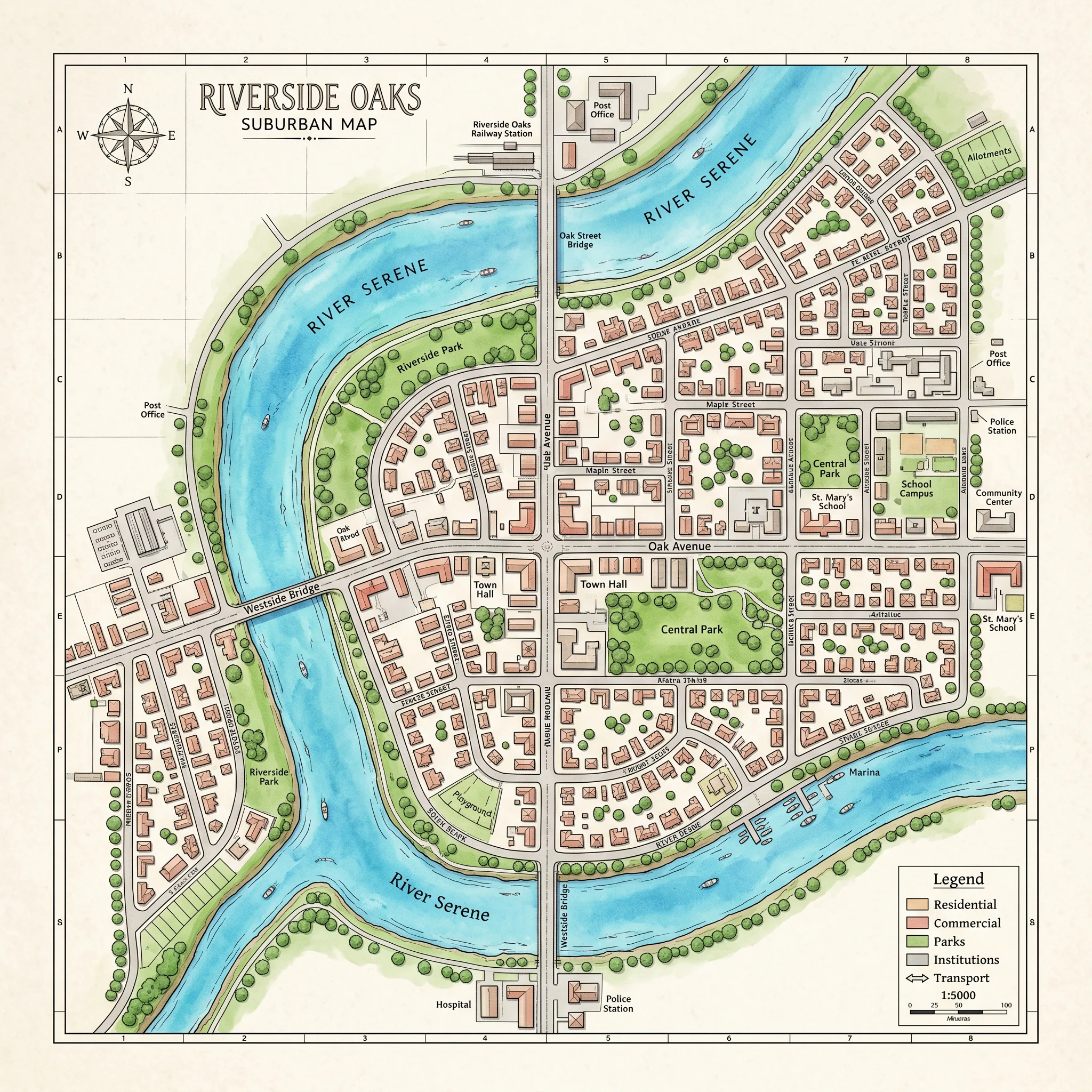
손그림 수채 지도는 잉크 외곽선에 수채 워시를 얹은 예술적 카토그래피다. 건물엔 가벼운 입체감이 들어가고, 가로수는 개별 원형 캐노피로, 강은 또렷한 경계의 수채 블루로 표현된다. 위 첫 이미지가 이 스타일인데, 감성 포스터나 청첩장 약도, 카페 브랜딩에 잘 어울린다. 부드러운 그림 톤이 필요할 땐 파스텔 수채 일러스트 AI 프롬프트와도 결이 통한다.
반대로 벡터 HD 지도는 애플 지도처럼 깔끔한 디지털 룩이다. 그라데이션 없이 단색 면으로 채우고, 건물은 옅은 회색, 도로는 흰색, 물은 맵 블루, 잔디는 파스텔 민트로 시맨틱하게 색을 코딩한다. 안내도나 앱 화면 목업, 부동산 단지도에 적합하다.
여기서 스타일 선택은 단순한 취향이 아니다. 손그림 수채를 고르면 수채 번짐과 종이 질감 지시가 붙고, 벡터 HD를 고르면 플랫 컬러와 기하학적 경계 지시가 대신 들어가도록 설계돼 있다. 드롭다운에서 하나 고르면 그에 맞는 렌더링 지시가 자동으로 따라붙는다.
실전 예시: 일반 지시 vs 템플릿 활용
말로만 들으면 와닿지 않으니 직접 비교해 보자. 그냥 한 줄로 던지면 이렇게 된다.
우리 동네 지도결과는 뻔하다. 어디인지 알 수 없는 일반적인 지도가 나오고, 우리 위성사진의 실제 길 모양과는 무관하다. 같은 의도를 템플릿으로 풀면 이렇게 바뀐다.
[위성 사진] 강이 흐르는 교외 주택가
[지도 스타일] 손그림 수채 지도
[비교 구성] 변환본만
위에서 본 첫 이미지가 바로 이 프롬프트의 결과다. 강줄기와 도로 배치가 원본을 따라가고, 나침반과 범례까지 들어가 진짜 안내 지도처럼 보인다.
이번엔 부동산이나 시설 안내용으로 바꿔 보자. 같은 지역을 깔끔한 디지털 지도로 뽑는다.
[위성 사진] 호수 공원이 있는 도심 블록
[지도 스타일] 벡터 HD 지도
[비교 구성] 변환본만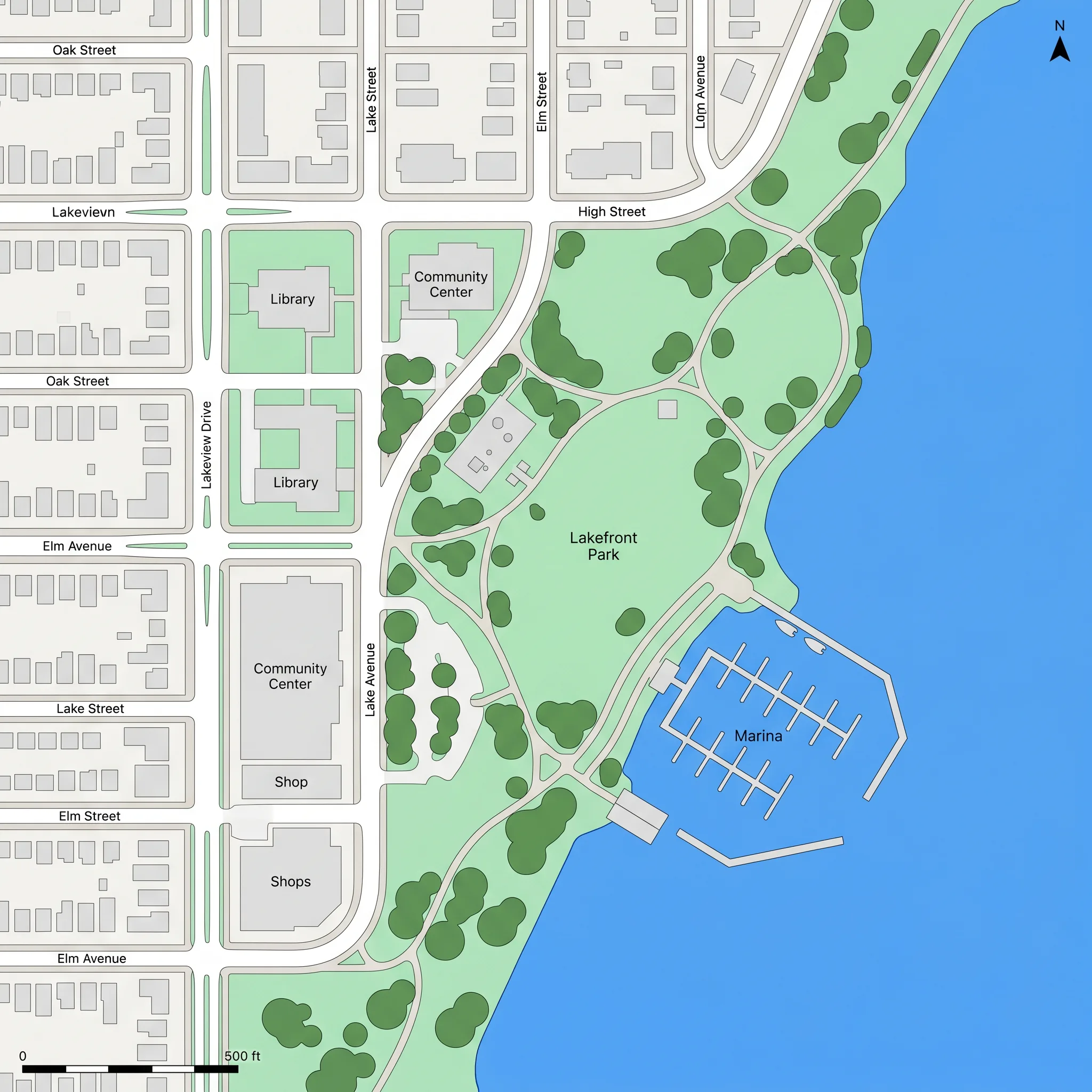
같은 발상인데 분위기가 완전히 다른 안내도가 됐다. 공원과 마리나, 도로가 시맨틱 색으로 구분돼 한눈에 읽힌다. 부동산 상세페이지나 시설 안내문에 바로 쓸 수 있는 수준이다.
비즈니스별 활용 시나리오
업종에 따라 변수만 골라 쓰면 된다.
- 카페·식당: 매장 위치를 손그림 약도로 그려 SNS 프로필과 오시는길에 올린다
- 부동산·공인중개사: 매물 주변 단지를 벡터 지도로 정리해 상세페이지에 신뢰를 더한다
- 여행·숙소: 펜션이나 게스트하우스 주변을 감성 지도로 그려 예약 페이지를 꾸민다
- 행사·웨딩: 행사장 약도를 손그림 지도로 만들어 초대장과 안내문에 쓴다
브랜드 비주얼로 확장하고 싶다면, 손그림 안내 디자인을 직접 만드는 메뉴판 AI 프롬프트나 여행 감성을 담은 초현실 하늘 합성 AI 프롬프트와 묶어 한 톤으로 운영할 수 있다.
업종이 달라도 원리는 같다. 우리 위치의 위성사진 한 장을 정하고, 용도에 맞는 스타일만 고르면 된다. 복잡한 캡처 화면보다, 정리된 한 장의 지도가 방문자에게 훨씬 친절하다. 잘 만든 약도 하나가 “찾아가기 쉬운 가게”라는 인상을 만든다.
위성사진은 어디서 구할까
시작은 위성사진 한 장이다. 가장 쉬운 방법은 지도 서비스의 위성 모드를 켜고 우리 위치를 화면에 맞춘 뒤 그대로 캡처하는 것이다. 이때 보여줄 범위를 미리 정해 두면 좋다. 가게 한 곳을 강조할 거라면 주변 두세 블록만, 동네 전체를 담을 거라면 한 단계 줌아웃해서 잡는다.
해상도가 조금 낮아도 괜찮다. AI가 길과 건물 경계를 다시 정리하기 때문에, 흐릿한 원본도 깔끔한 지도로 살아난다. 다만 그림자가 짙거나 구름에 가린 사진은 영역 구분을 헷갈리게 하니, 맑고 환한 낮 시간대 위성사진을 고르는 편이 안전하다. 한 번 좋은 원본을 잡아 두면 손그림과 벡터, 두 스타일로 번갈아 뽑아 쓸 수 있다.
결과물을 끌어올리는 실전 팁
- 길 모양이 또렷한 위성사진을 써라: 블록과 도로가 선명할수록 변환 정확도가 올라간다
- 용도로 스타일을 골라라: 감성·인쇄물은 손그림 수채, 안내·디지털은 벡터 HD가 맞다
- 핵심 지역만 잘라라: 너무 넓으면 디테일이 뭉개진다. 보여줄 범위만 담는 게 또렷하다
- 라벨은 적게: 글자가 많으면 깨지기 쉽다. 꼭 필요한 지명만 남기면 안정적이다
마치며
지도 한 장 만들자고 더 이상 디자이너를 찾지 않아도 된다. 위성사진 한 장과 스타일 선택만 있으면 지도 변환 AI 프롬프트가 나머지를 그려준다. 감성 약도든 깔끔한 안내도든, 오늘 저녁 30분이면 우리 가게 지도를 뽑을 수 있다. Gen Studio에서 지도 변환 템플릿 직접 써보기로 지역과 스타일을 바꿔가며 우리 브랜드에 맞는 지도를 찾아보자.
참고 자료: Google, “Nano Banana Pro: Gemini 3 Pro Image model from Google DeepMind”