화이트보드 인포그래픽 AI 프롬프트는 “설명할 건 많은데, 글로 길게 쓰면 아무도 안 읽는다”는 답답함에서 출발한다.
강의 자료를 만들거나, 제품 작동 원리를 설명하거나, 책 한 권을 요약할 때 늘 같은 고민에 빠진다. 글로 풀면 장황하고, 표로 정리하면 딱딱하다. 그렇다고 디자인 툴을 열어 도형을 하나하나 그리자니 반나절이 날아간다. 결국 텍스트만 빽빽한 슬라이드를 만들고, 청중은 첫 줄에서 흥미를 잃는다.
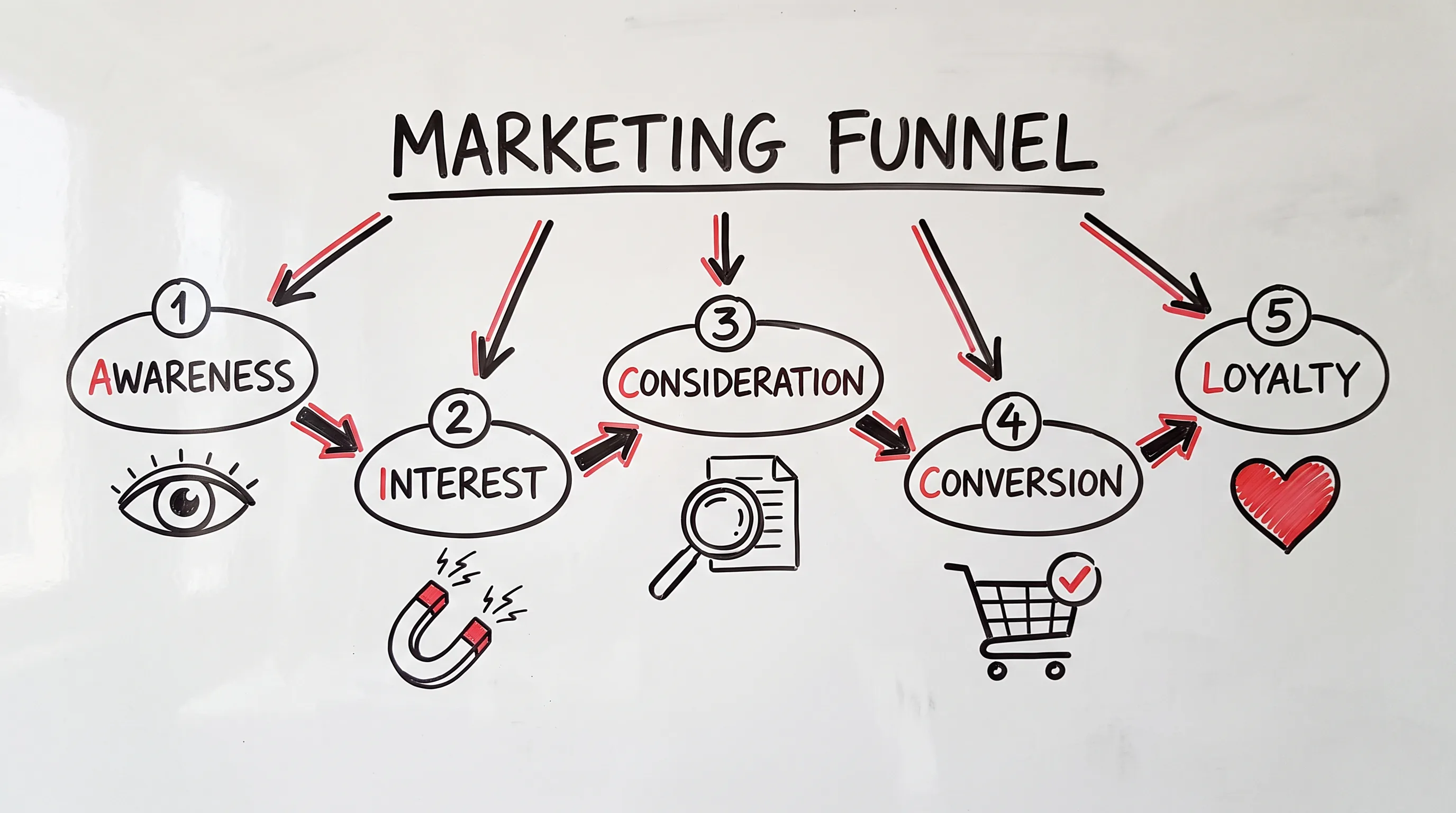
이제는 다른 방법이 있다. 설명할 주제와 중심 키워드, 가지 개수만 정해주면, 손으로 그린 듯한 화이트보드 한 장이 바로 나온다. 마커로 그린 아이콘과 화살표가 흐름을 잡아주니, 복잡한 개념도 한눈에 들어온다. 실제로 손그림 인포그래픽과 스케치노트는 지금 콘텐츠 시장에서 가장 빠르게 퍼지는 시각 포맷 중 하나다.
화이트보드 인포그래픽 AI 프롬프트가 풀어주는 진짜 문제
설명이 안 통하는 건 내용이 부족해서가 아니다. 구조가 안 보여서다. 사람은 줄글보다 공간 배치로 더 빨리 이해한다. 중앙에 핵심을 두고 가지가 뻗어나가는 그림 한 장이, 같은 내용을 풀어 쓴 다섯 문단보다 오래 기억에 남는다. 실제로 화이트보드 형식의 시각 자료는 말로만 전달하는 영상보다 기억 보존율이 높다고 알려져 있다.
이 템플릿이 다른 인포그래픽 프롬프트와 갈리는 지점이 여기다. 깔끔한 벡터 도표가 아니라, 사람이 직접 보드에 그린 듯한 손맛을 살린다. 마커 자국, 손글씨, 살짝 비뚠 원과 화살표가 오히려 친근함과 신뢰를 준다. 강의실 화이트보드 앞에서 누군가 설명해주는 느낌, 그 분위기를 한 장에 담는다.
기본 모델은 구글의 Nano Banana(Gemini 이미지 모델) 계열로 잡았다. 글자가 많은 인포그래픽에서는 텍스트가 또렷하게 렌더링되는 모델이 핵심이라, 손글씨와 라벨이 깨지지 않고 읽히는 모델을 기본값으로 뒀다.
글자가 또렷해야 인포그래픽이 산다
인포그래픽은 그림 반, 글자 반이다. 노드 제목과 짧은 메모가 읽히지 않으면 아무리 예뻐도 쓸모가 없다. 그래서 이 템플릿은 정면에서 고르게 비추는 평면 뷰로 고정했다. 보드 전체가 왜곡 없이 반듯하게 들어오고, 모든 글자에 또렷한 초점이 잡힌다.
한 가지 실전 요령이 있다. 노드 제목과 메모는 영문이나 짧은 한글 키워드로 적을 때 가장 깔끔하게 나온다. 긴 한글 문장을 손글씨로 욱여넣으면 글자가 뭉개지기 쉽다. 핵심 단어 위주로 짧게 끊어 적는 편이 안전하고, 그게 인포그래픽 본래의 압축미와도 맞다.
한 장의 구조를 만드는 동적 변수
이 템플릿의 쓸모는 주제마다 다른 값을 끼워 넣는 부분에 있다. 고정된 손그림 톤과 평면 뷰는 그대로 두고, 바뀌어야 하는 것만 변수로 빼뒀다.
먼저 주제와 중심 키워드를 정한다. 중심 키워드는 보드 한가운데 크게 들어갈 제목이다. 그다음 가지 개수를 4개에서 7개 사이로 고른다. 각 가지는 번호, 짧은 제목, 손그림 아이콘, 한두 줄 메모로 자동 구성되고 화살표로 이어진다. 강조색은 레드, 블루, 그린, 오렌지 중에서 하나만 골라 핵심 단어와 화살표에만 쓴다. 색을 하나로 제한해야 산만해지지 않는다.
여기에 조건 블록이 더해진다. 가지를 ‘7개’로 고르면, 노드가 많아 어수선해지지 않도록 좌우 대칭으로 배치하고 메모를 더 짧게 줄이라는 지시문이 자동으로 들어간다. 문법을 외울 필요는 없다. 선택값만 바꾸면 그에 맞는 정리 규칙이 알아서 따라붙는다. 과정을 단계별로 더 깔끔하게 풀고 싶다면 단계별 인포그래픽 AI 이미지 프롬프트가 좋은 짝이 된다.
비즈니스 시나리오별 화이트보드 인포그래픽 AI 프롬프트 예시
자주 쓰는 두 가지 상황으로 변수 조합을 정리한다. 코드 블록을 복사해 Gen Studio에 붙여넣고, 주제와 키워드만 바꾸면 된다.
1) 마케팅 강의 – 퍼널 5단계 설명
{주제}=마케팅 퍼널 단계별 설명
{중심키워드}=MARKETING FUNNEL
{가지개수}=5개
{강조색}=레드
{라벨언어}=영어
이 프롬프트로 만든 결과가 글 상단 컷이다. 중앙의 ‘MARKETING FUNNEL’을 기준으로 인지·관심·고려·전환·충성 다섯 단계가 아이콘과 함께 펼쳐지고, 레드 마커가 핵심 단어를 짚어준다. 강의 슬라이드 표지나 블로그 썸네일, 전자책 도입 페이지로 바로 쓸 수 있다.
2) 콘텐츠 운영 – 제작 워크플로우 순환도
{주제}=콘텐츠 제작 워크플로우 순환 과정
{중심키워드}=CONTENT WORKFLOW
{가지개수}=6개
{강조색}=블루
{라벨언어}=영어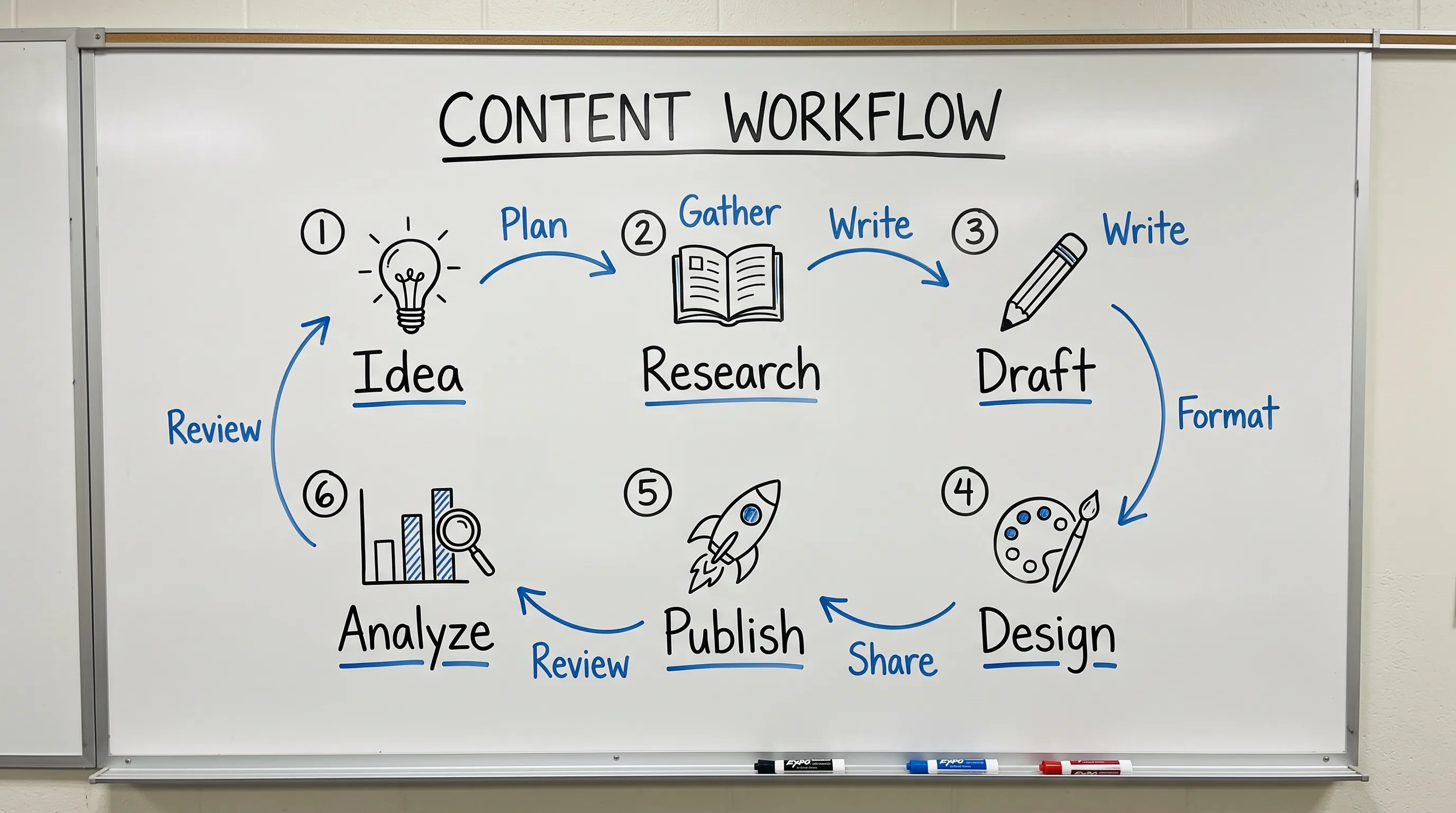
기획부터 분석까지 여섯 단계가 화살표로 둥글게 이어져 순환 구조를 보여준다. 블루 마커가 흐름을 강조해 한 바퀴 도는 과정이 한눈에 읽힌다. 팀 온보딩 자료나 SNS 카드뉴스 표지로 어울린다. 제품의 내부 구조를 같은 결로 보여주고 싶다면 제품 분해도 이미지 프롬프트와 짝지어도 좋다.
실전 팁: 중심 키워드와 가지 개수가 절반이다
화이트보드 인포그래픽이 어수선해지는 가장 큰 이유는 욕심이다. 한 장에 너무 많은 걸 담으려다 글자가 뭉개지고 화살표가 엉킨다. 아래만 지켜도 결과가 확 달라진다.
- 중심 키워드는 짧고 굵게 – 한가운데 들어갈 제목은 두세 단어로 끊는다. 길면 그림의 중심이 흐려진다.
- 가지는 4~6개가 안전 – 7개는 정보가 많을 때만 쓴다. 처음엔 5개 안팎이 가장 균형 잡힌다.
- 강조색은 하나만 – 두 가지 이상 쓰면 시선이 분산된다. 핵심과 화살표에만 한 색을 쓴다.
- 메모는 키워드로 – 문장 대신 단어로 적어야 손글씨가 또렷하게 살고 압축미도 산다.
같은 정보를 빈티지 도면으로 풀고 싶다면 제품 청사진 AI 이미지 프롬프트가, 위트를 더해 SNS 밈으로 풀고 싶다면 유머 도면 AI 프롬프트가 다음 단계로 이어진다.
강의실 밖에서도 쓰는 화이트보드 인포그래픽
이 포맷의 쓸모는 강의 자료에만 머물지 않는다. 설명이 필요한 모든 자리에서 힘을 낸다. 제안서에서는 복잡한 서비스 구조를 한 장으로 요약해 의사결정자의 이해를 돕는다. 신입 온보딩 자료에서는 업무 흐름을 순환도로 그려 말로 백 번 설명할 걸 한 번에 보여준다.
SNS에서는 특히 강하다. 카드뉴스 표지로 손그림 화이트보드를 쓰면 정보형 콘텐츠 특유의 신뢰감이 살고, 저장과 공유로 이어진다. 책이나 긴 아티클을 요약한 한 장은 그 자체로 리드 마그넷이 되어 뉴스레터 구독을 부른다. 같은 주제라도 채널에 맞춰 가지 개수와 강조색만 바꾸면, 강의용·제안용·SNS용 변형을 빠르게 찍어낼 수 있다. 한 번 만든 구조를 여러 곳에 재활용하는 셈이다.
설명을 그림으로 바꾸는 한 장
좋은 설명은 말솜씨가 아니라 구조에서 나온다. 중앙에 핵심을 두고 가지를 뻗는 그림 한 장이면, 청중은 첫눈에 전체를 파악한다. 화이트보드 인포그래픽 AI 프롬프트의 핵심은 결국 그 구조를 손쉽게 손에 쥐는 것이다. 디자인 툴 없이, 주제와 키워드만으로.
지금 가장 자주 설명하는 개념 하나를 떠올려보자. 중심 키워드와 가지 다섯 개만 정해 한 장 뽑아 보면 감이 잡힌다.