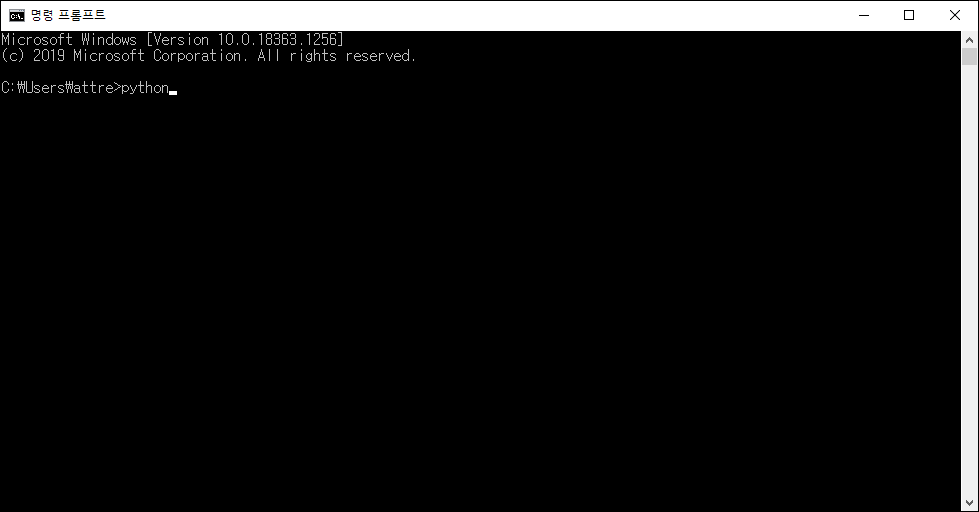
설치는 끝났다. 그런데 막상 코드를 어디에 쳐야 할지 모르겠다. 이게 입문자가 두 번째로 막히는 지점이다. 다행히 파이썬 실행 방법은 어렵지 않다. 크게 세 가지만 알면 된다. 한 줄씩 바로 돌려보는 법, 파일을 통째로 실행하는 법, 그리고 파이썬이 기본으로 주는 도구를 쓰는 법. 하나씩 따라가 보자.

설치가 아직이라면 파이썬 설치, 2026년 윈도우에서 5분 만에 끝내는 법을 먼저 보고 오자. 깔려 있다는 전제로 시작한다.
파이썬 실행 방법 1: 인터랙티브 셸
가장 빠른 방법이다. 윈도우 검색창에 cmd를 입력해 명령 프롬프트를 열고, python이라고 친 뒤 엔터를 누른다. 설치가 잘 됐다면 파이썬 정보가 주르륵 뜨고, 화살표 세 개(>>>)가 나타난다. 이게 바로 인터랙티브 셸이다.
이 화살표가 보인다면 지금 파이썬이 살아 움직이고 있다는 뜻이다. 여기에 코드를 한 줄 적고 엔터를 누르면, 파이썬이 곧바로 실행하고 결과를 화면에 뱉어준다. 시험 삼아 이걸 쳐보자.
print("Hello, World")엔터를 누르는 순간 Hello, World가 출력된다. 계산기처럼 3 + 4를 쳐도 바로 7이 나온다. 즉각 반응하니까, 문법을 익히거나 짧은 코드를 테스트할 때 이만한 게 없다. 셸을 빠져나오려면 exit()를 치고 엔터를 누르면 된다. 예전부터 쓰던 Ctrl + Z 다음 엔터도 똑같이 먹힌다.
파이썬 실행 방법 2: 파일로 만들어 실행하기
셸은 한 줄짜리엔 좋지만, 코드가 길어지면 불편하다. 닫으면 다 사라지니까. 그래서 보통은 코드를 파일로 저장해 통째로 실행한다.
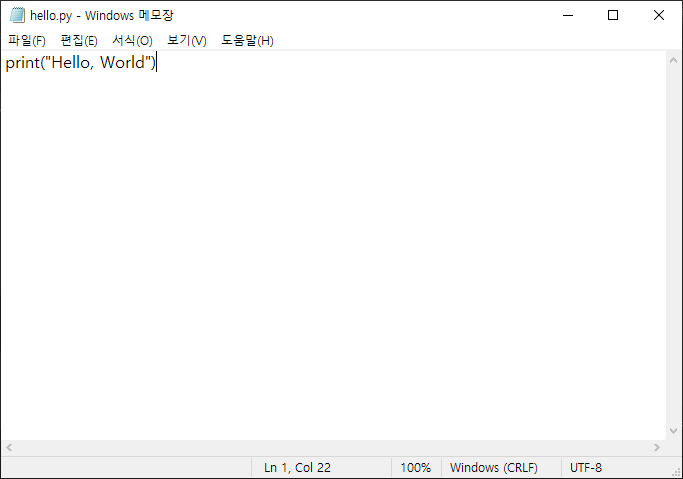
먼저 메모장을 열고 아래 한 줄을 적은 다음, hello.py라는 이름으로 저장하자. 확장자는 꼭 .py로 끝나야 한다.
print("Hello, World")이제 명령 프롬프트를 열고 python을 친 뒤 한 칸 띄운다. 여기서 멈추고, 방금 저장한 hello.py의 경로를 적는다. 경로 적기가 귀찮다면 파일을 마우스로 끌어다 명령 프롬프트 창에 떨어뜨리면 된다. 경로가 알아서 채워진다.
그리고 엔터. 파이썬이 파일 안의 코드를 실행하고 결과를 보여준다. 정리하면 python 파일이름.py 형태다. 이게 실제로 프로그램을 돌리는 가장 기본적인 방식이다. 나중에 어떤 프로젝트를 하든 결국 이 한 줄로 코드를 실행하게 된다.
파이썬 실행 방법 3: 기본 제공 IDLE
세 번째는 IDLE이다. 파이썬을 설치하면 따라오는 표준 편집 도구다. 윈도우 시작 메뉴에서 IDLE이라고 검색하면 바로 나온다. 따로 뭘 더 깔 필요가 없다.
IDLE을 열면 아까 본 셸과 똑같이 생긴 창이 뜬다. 생김새만 닮은 게 아니라 쓰는 법도 같다. print("Hello, World")를 치고 엔터를 누르면 결과가 나온다. 여기까진 셸과 다를 게 없다.
진짜 편한 건 여러 줄짜리 코드를 짤 때다. File 메뉴에서 New File을 고르면 빈 편집창이 열린다. 거기에 코드를 마음껏 적고 파일로 저장한 뒤, 메뉴의 Run > Run Module(단축키 F5)을 누르면 작성한 프로그램이 곧장 실행된다. 메모장에 적고 경로를 일일이 입력하던 두 번째 방법보다 훨씬 매끄럽다. 코드를 쓰고, 저장하고, 바로 돌려보는 흐름이 한 창 안에서 끝난다.
게다가 IDLE은 코드에 색을 입혀준다. 명령어와 문자열, 숫자가 서로 다른 색으로 보이니 오타를 눈으로 잡기 쉽다. 괄호를 닫지 않으면 자동으로 짝을 표시해주고, 들여쓰기도 어느 정도 거들어준다. 메모장으로 짤 때는 없던 도움이다. 입문 단계에서 굳이 무거운 도구를 깔지 않고도, 이 정도면 충분히 연습할 수 있다. 첫 한 달은 IDLE만으로도 부족함이 없다.
그래서 뭘 써야 할까
입문 단계에선 이렇게 쓰면 된다. 한두 줄 빠르게 확인할 땐 인터랙티브 셸, 제대로 된 프로그램을 만들 땐 파일 실행이나 IDLE. 셋 다 같은 파이썬을 다른 방식으로 부르는 것뿐이라, 익숙해지는 데 오래 걸리지 않는다.
물론 실무에서는 더 강력한 도구를 쓴다. 요즘 가장 많이 쓰이는 건 비주얼 스튜디오 코드(VS Code)다. 무료인데도 자동완성, 디버깅, 확장 기능이 풍부해서 1인 개발자부터 대기업까지 두루 쓴다. 파이썬 전용으로는 파이참(PyCharm)도 인기가 많다. 다만 이런 도구는 설정할 게 많아서, 처음부터 손댈 필요는 없다. 기본 3가지에 익숙해진 다음 갈아타도 늦지 않다. 더 깊이 알고 싶다면 파이썬 공식 인터프리터 안내에 실행 방식이 자세히 정리돼 있다.
실행하다 막히는 흔한 상황들
처음 실행해보면 한 번씩 걸리는 지점이 있다. 미리 알아두면 당황하지 않는다.
가장 흔한 건 명령 프롬프트에 python을 쳤는데 “‘python’은(는) 내부 또는 외부 명령… 이 아닙니다”라는 빨간 글씨가 뜨는 경우다. 이건 코드가 틀린 게 아니라, 설치할 때 PATH 등록을 놓친 거다. 윈도우라면 python 대신 py를 쳐보자. 그래도 안 되면 다시 설치하면서 PATH 체크박스를 켜주면 된다.
또 하나는 따옴표 실수다. print(Hello)처럼 따옴표 없이 글자를 넣으면 파이썬은 Hello를 변수 이름으로 알아듣고 에러를 낸다. 화면에 글자 그대로를 출력하고 싶을 땐 print("Hello")처럼 큰따옴표나 작은따옴표로 감싸야 한다. 괄호를 빼먹어도 마찬가지로 에러가 난다.
에러 메시지가 떴다고 겁먹을 필요는 없다. 파이썬은 몇 번째 줄이 문제인지 친절하게 알려준다. 그 줄만 들여다보면 대부분 금방 고친다. 에러는 코딩을 배우는 과정의 일부일 뿐, 실패가 아니다. 오히려 에러를 읽고 고치는 습관이 빨리 느는 지름길이다.
일단 한 줄, 돌려보자
파이썬 실행 방법은 결국 세 갈래다. 셸에서 즉석으로, 파일로 통째로, IDLE에서 편하게. 어느 쪽이든 print("Hello, World") 한 줄이면 첫 결과를 볼 수 있다. 그 순간이 코딩의 진짜 출발점이다.
코드가 안에서 어떻게 도는지 궁금하다면 파이썬 동작 원리를, 어떤 버전을 쓸지 고민이라면 파이썬 버전 선택을 참고하자. 코딩 자체가 처음이라 막막하다면 프로그래밍 배우기, 망설이는 그대에게도 함께 읽어보면 좋다. 이론은 거들 뿐이다. 셋 중 가장 끌리는 방법 하나를 골라, 지금 바로 한 줄 쳐보자. 화면에 결과가 뜨는 그 손맛이, 다음 한 줄을 부른다.
참고 자료
- Visual Studio Code, "Code editing. Redefined"
- Python Documentation, "Using the Python Interpreter"