상세페이지를 만들다 보면 늘 같은 고민에 부딪힌다. 제품 사진은 예쁜데, 정작 “이게 왜 좋은지”가 안 보인다. 방수 원단인지, 지퍼가 튼튼한지, 손잡이가 편한지. 글로 길게 써도 읽는 사람은 거의 없다. 결국 좋은 점은 내 머릿속에만 남는다. 이때 주석 비교 이미지 프롬프트 하나면 이 고민이 깔끔하게 풀린다.
방법은 의외로 단순하다. 사진 위에 직접 짚어 주면 된다. 동그라미 하나, 화살표 하나, 짧은 라벨 하나. 주석 비교 이미지 프롬프트는 원본 사진을 그대로 둔 채 이 주석만 깔끔하게 얹어 준다. 왼쪽엔 깨끗한 원본, 오른쪽엔 강점을 짚은 분석본을 나란히 두는 식이다.
주석 비교 이미지 프롬프트란 무엇인가
핵심은 “원본 보존”이다. 보통 합성 이미지는 원본을 바꿔 버린다. 색이 틀어지고 형태가 일그러진다. 그러면 소비자는 “실물이랑 다르겠네” 하고 의심한다. 이 템플릿은 반대로 간다. 원본의 빛과 색을 그대로 두고, 그 위에 손그림 느낌의 동그라미와 화살표, 짧은 영어 대문자 라벨만 얹는다.
좌우로 나란히 놓는 구도도 이유가 있다. 왼쪽 원본은 “이게 실물”이라는 증거가 되고, 오른쪽 분석본은 “여길 봐 주세요”라는 안내가 된다. 진정성과 설명이 한 화면에서 균형을 잡는다. 제품을 부품 단위로 펼쳐 보이는 제품 분해도 프롬프트와 목적은 같지만, 이쪽은 사진을 그대로 살린다는 점이 다르다.
이게 가능해진 건 이미지 모델의 텍스트 처리 능력이 좋아진 덕이다. 구글은 Nano Banana Pro 소개 글에서 또렷한 텍스트 렌더링과 정교한 편집 제어를 강조한다. 예전엔 라벨 글자가 깨지기 일쑤였는데, 이제는 짧은 영어 라벨 정도는 또렷하게 박힌다.
왜 주석 한 줄이 신뢰를 만드나
주석은 단순한 장식이 아니다. 구매를 망설이는 사람의 질문에 미리 답하는 장치다. “이거 방수돼요?”라는 질문이 사진 위에 “WATER-RESISTANT”로 박혀 있으면, 문의 한 통이 줄고 결제 버튼은 가까워진다.
근거도 있다. 한 이커머스 분석에서는 주석을 더한 상품 이미지가 전환율을 3~10% 끌어올리고 반품을 줄인다고 본다. 상위 3~5개 강점만 콜아웃으로 짚는 방식이 특히 효과적이다. 라벨을 너무 많이 달면 오히려 시선이 흩어지니, 핵심만 골라야 한다.
여기서 중요한 팁 하나. 라벨은 3개에서 5개로 끊는다. 사람 눈은 한 번에 그 이상을 못 따라간다. 강점이 열 개라도, 한 장에는 가장 강한 세 개만 올린다. 나머지는 다음 컷으로 넘긴다.
또 하나, 라벨에는 기능이 아니라 혜택을 적는다. “이중 박음질”보다 “쉽게 안 뜯어짐”이 더 와닿는다. 물론 한 컷 안에서는 짧게 줄여야 하니, 영어 대문자로 핵심만 박고 자세한 설명은 본문에 푼다. 사진 위 라벨은 시선을 잡는 미끼고, 진짜 설득은 그 아래 글이 이어받는 구조다.
어디에 쓰면 좋을까
상세페이지 맨 위가 첫 번째 자리다. 스크롤을 내리기 전, 한 장으로 “이 제품은 이게 다르다”를 박아 둔다. 두 번째는 광고 소재다. 피드에서 지나가는 0.5초 안에 강점 세 개가 눈에 꽂히면 클릭률이 달라진다. 세 번째는 사용법 안내다. 어디를 어떻게 쓰는지 화살표로 짚으면 고객 문의가 줄고, 반품도 함께 준다.
주의할 점도 분명하다. 없는 기능을 주석으로 붙이면 안 된다. “방수”라고 박았는데 실제로 물에 약하면, 그 한 줄이 그대로 클레임이 된다. 주석은 과장이 아니라 사실을 또렷하게 보여주는 도구다. 실물이 가진 강점만 짚어야 신뢰가 쌓인다.
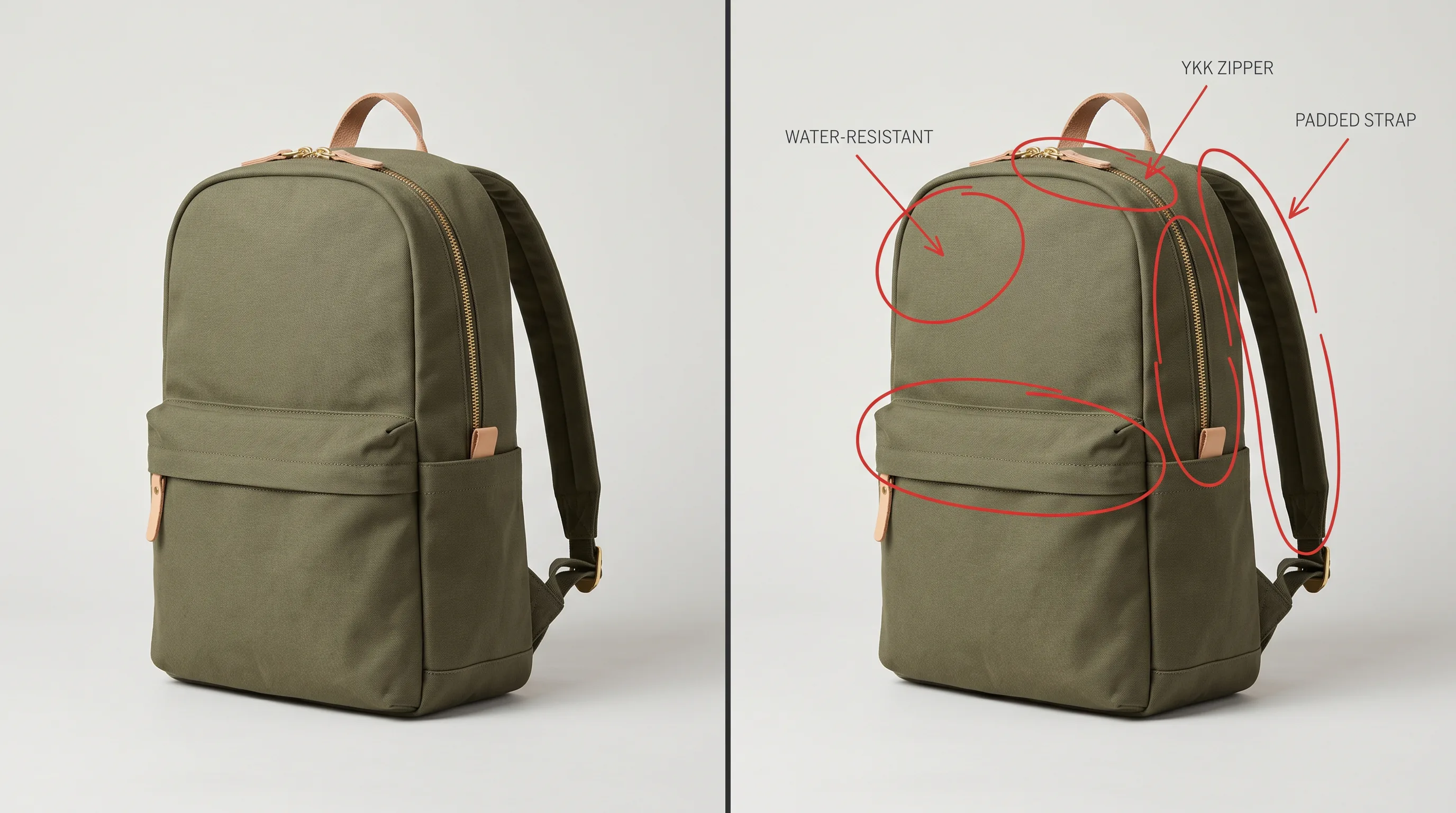
활용 예시 1: 백팩 상세컷 콜아웃
가방을 판다고 하자. “튼튼하고 실용적입니다”는 누구나 쓴다. 대신 사진으로 짚어 준다. 깨끗한 제품컷을 넣고 이렇게 요청한다.
좌우 두 패널로 나눈 제품 비교 이미지.
왼쪽: 올리브 그린 캔버스 백팩의 깨끗한 스튜디오 제품 사진.
오른쪽: 같은 백팩에 손그림 빨간 동그라미와 가는 화살표,
짧은 대문자 라벨 "WATER-RESISTANT", "YKK ZIPPER", "PADDED STRAP".
원본은 변형하지 말고 주석만 또렷하게 얹기. 전문 분석 리포트 분위기.왼쪽 사진으로 실물을 보여주고, 오른쪽 주석으로 “방수 원단, YKK 지퍼, 패딩 스트랩”을 짚는다. 상세페이지 맨 위에 이 한 장만 깔아도 스크롤을 멈추게 한다.
활용 예시 2: 핸드메이드 머그 강점 표시
공방 제품도 똑같다. 손으로 만든 가치는 말로 다 못 전한다. 직접 짚어 주면 빠르다.
좌우 두 패널로 나눈 제품 비교 이미지.
왼쪽: 베이지 핸드메이드 도자기 머그의 깨끗한 자연광 사진.
오른쪽: 같은 머그에 빨간 동그라미와 화살표,
짧은 대문자 라벨 "HAND-GLAZED", "CHIP-RESISTANT RIM", "STACKABLE".
원본은 그대로 두고 주석만 깔끔하게 오버레이. 전문 분석 리포트 톤.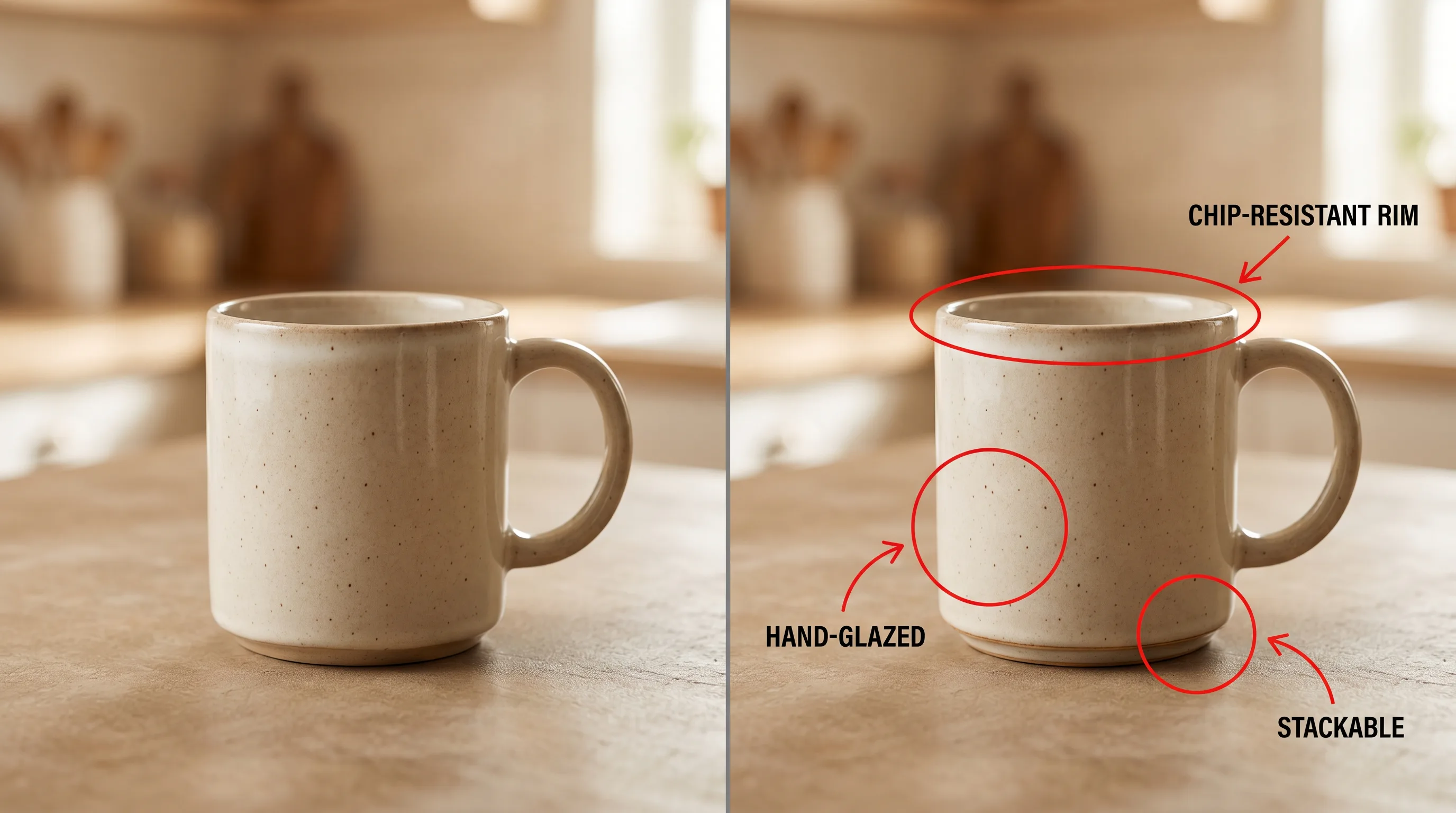
“손유약, 깨짐에 강한 림, 쌓아 보관 가능”까지 한 컷에 담긴다. 같은 머그를 시간순으로 비교하고 싶다면 좌우 비교 구도 프롬프트와 묶어도 좋다.
실전 팁: 변수 세 개로 분위기 조절
이 템플릿은 고정값 위에 동적 요소 몇 개만 바꾸도록 설계돼 있다.
| 변수 | 옵션 | 언제 쓰나 |
|---|---|---|
|
강조방식
|
밝게 하이라이트 / 컬러 마스크 / 비네팅
|
강조 지점을 얼마나 세게 띄울지
|
|
주석색
|
시그널 레드 / 시안 블루 / 네온 옐로 / 화이트
|
브랜드 색과 충돌 안 하게
|
|
비교구도
|
좌우 2패널 / 단일 오버레이 / 상하 Before·After
|
콘텐츠 용도에 맞춰
|
주석색은 브랜드 색과 부딪히지 않게 고른다. 빨강 포장의 제품에 빨간 주석을 쓰면 묻혀 버린다. 라벨은 짧은 영어 대문자가 가장 깔끔하게 박히고, 한글은 길어지면 깨질 수 있으니 핵심 단어 위주로 쓴다. 표면 패턴 자체를 강조하고 싶다면 패턴 추출 프롬프트와 이어 붙여 “소재 + 강점” 세트로 만들어도 좋다.
오늘 당장 해볼 것
가장 잘 팔리는 제품의 깨끗한 사진을 한 장 고른다. 그 제품의 강점 세 개를 적는다. 그리고 위 예시 프롬프트에 제품 이름과 라벨만 바꿔 넣는다. 30초면 상세페이지 맨 위에 올릴 비교 컷 한 장이 나온다. 로고를 굿즈 비주얼로 바꾸는 플러피 퍼 프롬프트까지 묶으면, 강점 설명부터 브랜딩 이미지까지 한 세트가 완성된다.
말로 백 번 설명하는 것보다 사진 위 화살표 하나가 빠르다. Gen Studio에서 주석 비교 템플릿을 열고, 오늘 제품 한 컷으로 시작해 보자.
참고 자료: Google, "나노 바나나 프로를 소개합니다"