쇼핑몰을 운영하다 보면 늘 같은 벽에 부딪힌다. 인스타엔 딱 맞던 정사각 상품 사진이, 홈 배너 자리에 넣으면 양옆이 휑하게 잘린다. 다시 찍자니 조명도 세팅도 그날과 똑같이 맞추기 어렵다. 그래서 대충 늘리거나 흰 여백으로 때운다. 이제 그럴 필요 없다. 이미지 확장 AI 프롬프트는 원본을 건드리지 않고 양옆으로 배경을 자연스럽게 그려 넣어, 정사각 한 장을 와이드 배너로 늘린다. 아웃페인팅(outpainting)이라 부르는 기술이다.
핵심은 ‘없던 공간을 진짜처럼 채운다’는 점이다. 예전엔 이미지를 늘리면 가장자리가 뭉개지거나 같은 패턴이 어색하게 반복됐다. 지금은 AI가 원본의 빛 방향, 색온도, 질감을 분석해 그와 똑같은 조건으로 주변을 생성한다. 체이스 자비스가 정리한 Nano Banana Pro 아웃페인팅 가이드도 같은 점을 짚는다. 모델이 가장자리 맥락을 읽어 자연스럽게 장면을 확장한다는 것이다. 원본과 확장부 사이에 경계선이 없으니, 처음부터 그 비율로 찍은 사진처럼 보인다.
이미지 확장 AI 프롬프트, 무엇을 해주나
이 템플릿이 하는 일은 분명하다. 좁은 비율의 원본을 더 넓은 화면으로 자연스럽게 늘린다. 원본 피사체는 그대로 두고 위치와 비율을 보존한 채, 늘어난 여백에 원본 맥락에 맞는 배경을 채운다. 정사각을 16:9 가로로, 세로 컷을 21:9 시네마틱 배너로 바꾸는 식이다.
가장 중요한 건 ‘원본 스타일 유지’다. 새로 생긴 부분도 같은 시간대, 같은 빛 아래 찍힌 것처럼 이어져야 한다. 그래서 밝기나 색이 튀는 경계가 생기지 않는다. 결과물이 억지로 늘린 이미지가 아니라, 원래 그만큼 넓게 찍은 한 장이 된다. 홈 배너, 유튜브 썸네일, 광고 소재, 카드뉴스 표지까지 한 장으로 여러 비율을 커버한다.
광원 유지와 확장 내용, 자연스러운 확장의 두 축
좋은 아웃페인팅에는 공통된 조건이 있다. 이 템플릿은 그 조건을 미리 고정해 두고 몇 개 변수만 열어 둔다. 가장 중요한 두 축이 광원 유지와 확장 내용이다.
먼저 광원 유지다. 확장이 어색해지는 가장 흔한 이유는 빛이 어긋나는 것이다. 원본은 왼쪽에서 빛을 받는데 확장부는 정면광이면, 뇌가 바로 가짜라고 알아챈다. 그래서 원본의 광원 방향과 그림자 길이를 확장 영역까지 그대로 연장한다. getimg.ai의 아웃페인팅 설명처럼, 조명과 원근을 맞춰야 확장부가 원본과 매끄럽게 섞인다.
다음은 확장 내용이다. 늘어난 공간을 무엇으로 채울지가 결과를 가른다. 단순히 배경을 복제하면 같은 패턴이 반복돼 티가 난다. 그래서 원본 장면이 실제로 그만큼 넓었다면 보였을 법한 요소를 그려 넣는다. 카페 상품컷이라면 흐릿한 매장 안쪽과 창가 빛을, 풍경이라면 이어지는 하늘과 지형을 채우는 식이다. 무엇을 넣을지 한 줄로 적어주면 확장부가 비어 보이지 않는다.
1인 셀러·소규모 비즈니스를 위한 시나리오별 프롬프트
이제 실전이다. 막연히 “이미지 늘려 줘”라고 던지는 것과, 템플릿 변수를 채워 주는 것의 차이를 보자.
정사각 상품컷을 홈 배너로
가장 자주 쓰는 경우다. 인스타용 정사각 상품 사진을 쇼핑몰 메인 배너로 다시 살린다.
[이미지 확장 템플릿 적용]
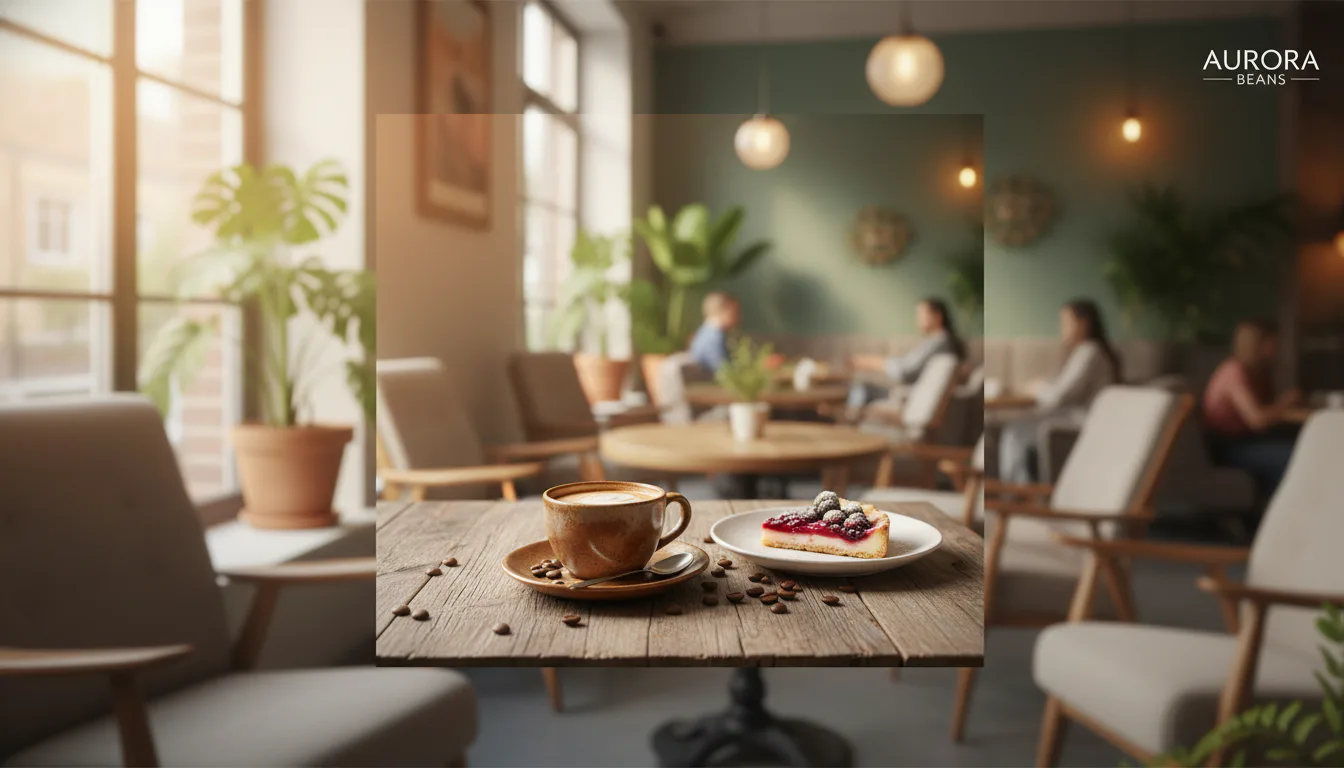
원본이미지: 카페 테이블 위 커피와 디저트 정사각 상품컷
원본스타일: 실사 사진
광원유지: 원본 광원 그대로 자연 연장
확장방향: 좌우로 균등 확장
목표비율: 16:9
추가환경: 흐릿한 카페 내부, 창가 자연광, 화분과 보케 배경
같은 상품컷이 와이드 배너로 늘어나니, 다시 촬영할 필요가 없다. 쇼핑몰 메인, 이벤트 배너, 카카오톡 채널 헤더로 쓰기 좋다. 상품 자체를 더 고급스러운 화보컷으로 만들고 싶다면 하이글로스 패션 프롬프트 가이드와 함께 쓰면 좋다.
세로 음식 사진을 와이드 광고 소재로
배달앱이나 광고에 쓸 가로 소재가 필요할 때, 이미 찍어둔 세로 음식 사진을 늘려 쓴다.
[이미지 확장 템플릿 적용]
원본이미지: 접시에 담긴 수제 버거 정사각 음식 사진
원본스타일: 실사 사진
광원유지: 원본 광원 그대로 자연 연장
확장방향: 좌우로 균등 확장
목표비율: 16:9
추가환경: 나무 테이블 연장, 흐릿한 매장 배경, 감자튀김, 따뜻한 조명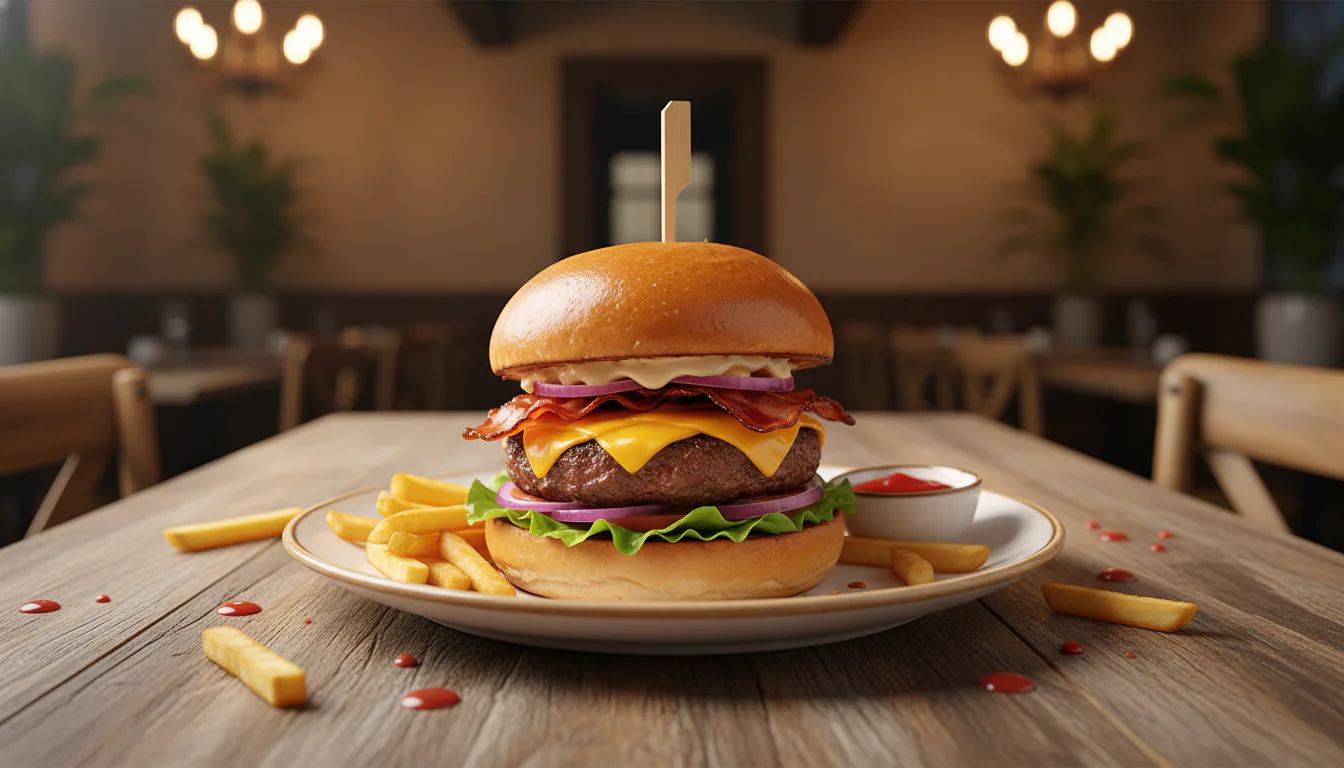
원본 버거는 그대로 두고 양옆만 늘리니, 같은 사진으로 여러 채널 소재가 나온다. 배달앱 배너, 매장 디지털 사이니지, 광고 썸네일로 활용도가 높다. 메뉴를 스토리로 풀고 싶다면 코믹 페이지 프롬프트 가이드로 사용기 만화를 만들어도 좋다.
캐릭터·굿즈 컷을 와이드 키비주얼로
마스코트나 캐릭터 컷이 정사각이라 답답하다면, 양옆에 세계관 배경을 채워 넓은 키비주얼로 만든다.
[이미지 확장 템플릿 적용]
원본이미지: 정사각 브랜드 마스코트 일러스트
원본스타일: 3D 캐릭터 렌더
광원유지: 살짝 넓힌 부드러운 주변광
확장방향: 전방향 확장
목표비율: 21:9
추가환경: 마스코트 세계관에 맞는 파스텔 배경과 소품
좁던 캐릭터 컷이 와이드 키비주얼이 되면, 웹사이트 히어로나 유튜브 채널 아트로 바로 쓴다. 캐릭터를 상품으로 더 다듬고 싶다면 피규어 프롬프트 가이드와 묶으면 키비주얼과 굿즈 컷을 한 세트로 만들 수 있다.
실전 팁, 확장을 깔끔하게 뽑는 법
이 템플릿의 힘은 고정된 확장 문법 위에서 몇 개 변수만 움직인다는 데 있다.
- 원본 스타일을 먼저 정한다. 실사·3D·일러스트 중 무엇인지 적어야 확장부 화풍이 어긋나지 않는다.
- 광원 방향 유지를 명시한다. ‘원본 광원 그대로’를 적는 것만으로 경계가 줄어든다.
- 확장 내용을 구체적으로 적는다. 빈 하늘인지, 이어지는 매장인지 정해주면 여백이 비지 않는다.
- 피사체를 가장자리에 두지 않는다. 원본 주인공이 중앙이나 삼분할 지점에 있어야 확장이 안정적이다.
- 한 번에 너무 많이 늘리지 않는다. 정사각에서 21:9처럼 극단적으로 늘리면 확장부 추측이 늘어 어색해질 수 있다.
오늘, 다시 찍지 말고 늘리자
이미지 확장 AI 프롬프트의 진짜 가치는 ‘재촬영 없이’ 한 장을 여러 비율로 살린다는 데 있다. 조명도 세팅도 다시 맞출 필요 없이, 이미 가진 상품컷과 썸네일을 어떤 화면에든 맞춘다는 뜻이다. 상품컷이든 음식 사진이든 캐릭터든, 원본과 확장 내용만 정하면 그대로 통한다. 지금 양옆이 휑한 사진 한 장을 골라, Gen Studio에서 이미지 확장 템플릿으로 와이드 배너를 만들어 보자. 다시 찍는 대신 늘리는 순간, 한 장이 열 곳에 쓰인다.
참고 자료
- Chase Jarvis, “How to Extend an Image with Nano Banana Pro (outpainting)”
- getimg.ai, “AI Outpainting | Expand Pictures to Any Aspect Ratio”