스마트스토어 상세페이지 이미지 한 세트를 외주로 맡기면 견적부터 부담이다. 대표컷, 착용컷, 소재 클로즈업, 썸네일을 따로따로 찍고 보정하다 보면 상품 하나 올리는 데 며칠이 간다. 그런데 정작 팔리는 상세페이지는 화려한 게 아니라 신뢰가 쌓이는 구성이다. 실제로 스마트스토어 운영 가이드들도 상세페이지를 상위노출과 전환을 동시에 책임지는 핵심 마케팅 수단으로 본다. 문제는 그 구성을 채울 이미지를 1인 셀러가 매번 직접 만들기 어렵다는 거다.
여기서 필요한 게 섹션별로 나눠 뽑는 AI 프롬프트다. 대표컷은 시선을 잡고, 소재컷은 품질을 증명하고, 썸네일은 클릭을 만든다. 각 역할이 다르니 이미지도 역할에 맞게 뽑아야 한다.
스마트스토어 상세페이지 이미지, 섹션마다 역할이 다르다
상세페이지를 열면 이미지가 순서대로 흐른다. 맨 위 대표컷, 착용·사용 장면, 셀링포인트 정리, 소재·핏 클로즈업, 그리고 목록에 걸리는 썸네일. 이 다섯 자리는 목적이 완전히 다르다. 대표컷에 소재 매크로를 넣으면 밋밋하고, 소재 자리에 멀리서 찍은 전신컷을 넣으면 품질이 안 보인다.
이번 상세페이지 이미지 세트 프롬프트는 이 자리를 섹션타입으로 나눠 둔다.
- 대표 이미지: 페이지 최상단 히어로컷, 카피 얹을 여백 확보
- 상세 착용컷: 실제 착용·사용 장면
- 상품 정보 컷: 셀링포인트를 얹을 콜아웃 공간이 있는 정보형 구성
- 상세 설명 컷: 소재·질감·핏 매크로 클로즈업
- 등록 썸네일: 목록에서 또렷하게 보이는 정사각 지향 컷
여기에 제품 단독으로 갈지, 모델 착용으로 갈지도 고를 수 있다. 배경 톤(화이트/라이트 그레이/우드/파스텔/다크)을 잠가 두기 때문에, 섹션을 바꿔 여러 장을 뽑아도 페이지 전체가 하나의 세트처럼 붙는다. 톤이 제각각이면 아무리 예뻐도 상세페이지가 산만해 보인다. 이 통일감이 신뢰를 만든다.
텍스트는 왜 최소로 두라고 할까
이 템플릿은 텍스트 렌더링과 레이아웃, 제품 그리드에 강한 모델(gpt-image-2 계열)을 기본값으로 잡았다. 그런데도 프롬프트 안에 “글자는 최소화”라는 지시가 들어 있다. 이유가 있다. AI 이미지 모델은 아직 한글을 정확히 그려내지 못한다. 상세 설명을 이미지 안에 글자로 박으면 오타처럼 뭉개진 글자가 나오기 쉽다.
그래서 이 템플릿은 글자를 그리는 대신 글자가 들어갈 자리를 비운다. 대표컷은 상단이나 한쪽에 여백을 남기고, 상품 정보 컷은 콜아웃을 얹을 빈 공간을 둔다. 실제 문구는 나중에 스마트스토어 편집기나 캔바 같은 도구에서 얹으면 된다. 이렇게 하면 이미지 품질은 살리고 텍스트 정확도는 편집 단계에서 챙기는, 안전한 분업이 된다. OpenAI도 ChatGPT Images 2.0 소개에서 제품 그리드와 브랜드 무드보드를 강점으로 내세우는데, 결국 레이아웃은 AI에 맡기고 정밀한 카피는 사람이 얹는 흐름이 실무에 맞다.
카메라와 렌즈 설정이 만드는 차이
템플릿에는 실제 촬영 장비가 지정돼 있다. 렌즈 정보를 넣으면 그 장비 특유의 거리감과 심도를 흉내 내기 때문에, 제품 형태가 훨씬 안정적으로 잡힌다.
- Canon R5 + 50mm f/8: 자연스러운 비례의 제품 표준. 대표컷과 착용컷에 무난하다.
- Sony A7R V + 90mm 매크로 f/8: 소재·디테일 극대화. 원단 조직, 봉제선, 표면 질감을 살리는 상세 설명 컷에 최적이다.
- Phase One + 80mm f/11: 광고급 고해상도. 프리미엄 라인 대표컷이나 큰 배너에 어울린다.
조리개를 f/8~f/11로 조인 것도 의도다. 상세페이지 이미지는 배경 흐림보다 제품이 또렷한 게 우선이다. 특히 소재컷은 심도가 얕으면 원단이 다 흐려져서 품질을 증명하지 못한다. 조리개를 조여 제품 전체에 초점을 맞추는 게 커머스 컷의 기본이다.
활용 예시 1: 대표 이미지, 상단에 카피 공간까지
상세페이지 맨 위 대표컷은 3초 안에 상품 정체성을 전달해야 한다. 섹션타입에 “대표 이미지”를 고르고, 상품 정보와 카테고리를 채운다.
섹션타입: 대표 이미지
상품정보: 베이지 오버핏 니트 원피스, 부드러운 기모, 데일리
카테고리: 의류/패션 / 모델포함: 모델 착용
배경스타일: 라이트 그레이 스튜디오
바로 넣을 영어 프롬프트는 이렇게 잡는다.
Hero representative detail-page cut of a beige oversized knit one-piece
on a Korean female model, placed off-center to golden ratio, clean light
gray studio background, soft commercial lighting, generous empty copy
space at the top, minimal premium mood, photorealistic, no text.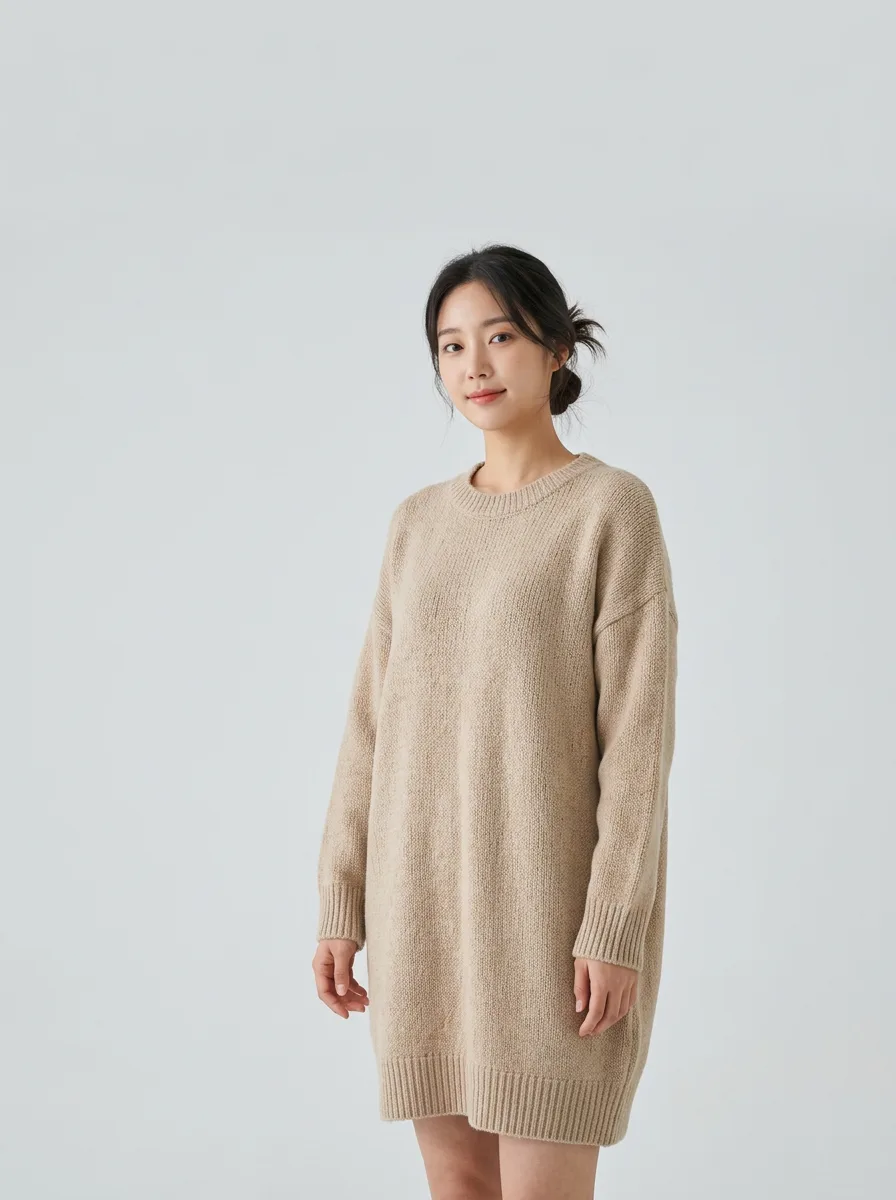
모델이 한쪽에 서고 상단이 비어 있어서, 편집기에서 “겨울 데일리 원피스” 같은 헤드라인을 얹기 좋다. 여백을 미리 확보해 두는 게 핵심이다.
활용 예시 2: 상세 설명 컷으로 품질 증명하기
옷을 살 때 가장 불안한 게 소재다. 얇은지, 비치는지, 늘어나는지. 이걸 글로만 적으면 안 믿는다. 그래서 상세 설명 컷은 매크로로 원단을 보여준다.
섹션타입: 상세 설명 컷
상품정보: 베이지 니트 원단 매크로, 조직감·두께·신축성
카테고리: 의류/패션 / 모델포함: 제품 단독
배경스타일: 라이트 그레이 스튜디오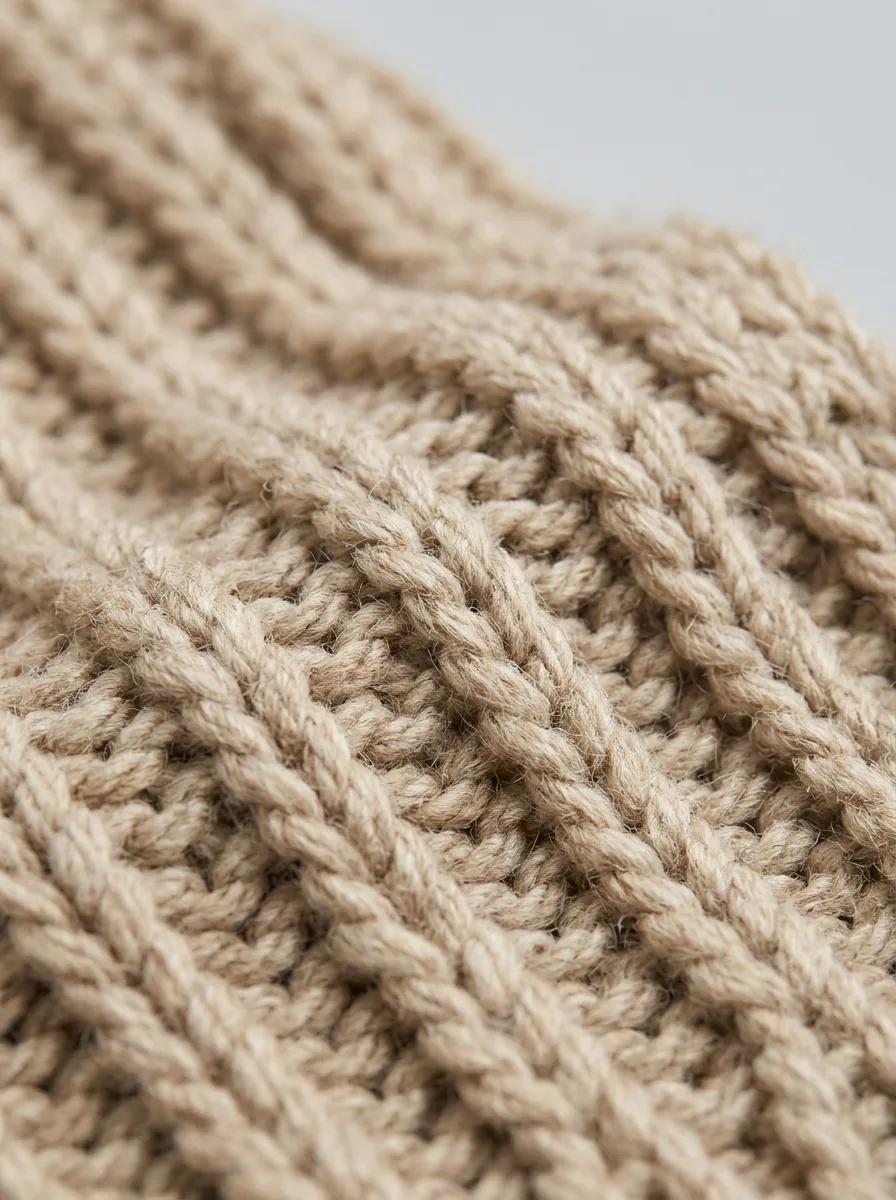
니트 조직과 실 굵기가 그대로 드러나서, “두툼하고 부드러운 기모 니트”라는 설명에 근거가 생긴다. 착용컷과 소재컷을 한 프레임에 붙이는 2분할 구성이 궁금하면 상세페이지 2분할 프롬프트를, 여러 각도 착용컷은 멀티앵글 룩북 프롬프트를 같이 보면 상세컷 라인업을 빠르게 채울 수 있다.
실전 팁: 섹션만 바꾸면 페이지가 채워진다
이 템플릿의 편의는 조건 분기에 있다. 섹션타입 하나만 바꾸면 각 자리에 맞는 구도 지시가 자동으로 갈아 끼워진다. 개발 문법을 몰라도, 선택값만 고르면 결과가 달라진다.
- “등록 썸네일”을 고르면 정사각 지향으로 제품을 정중앙에 크게 배치한다. 썸네일은 클릭률을 가르는 요소라 목록에서 축소돼도 또렷하게 보여야 한다.
- “상품 정보 컷”을 고르면 콜아웃 자리를 비운 정보형 구성으로 바뀐다.
- “제품 단독”과 “모델 착용”만 바꿔도 같은 상품을 두 가지 방식으로 보여줄 수 있다.
카테고리도 잊지 말자. 의류면 핏과 실루엣, 뷰티면 제품 클로즈업, 식품이면 연출된 취식 장면으로 결과가 달라진다. 배경 톤은 브랜드에 맞춰 한 번 정하고 끝까지 고정하는 게 좋다. 데일리 브랜드는 클린 화이트나 라이트 그레이, 프리미엄 라인은 다크 프리미엄이 잘 맞는다. 이렇게 이미지 원가를 낮춘 뒤 상품 수를 늘려가는 전략은 AI로 돈 버는 방법 사례와 같이 보면 방향이 잡힌다. 프롬프트 최적화의 일반 원리는 OpenAI의 이미지 생성 프롬프트 가이드도 참고할 만하다.
정리하면
스마트스토어 상세페이지 이미지는 한 장 예쁘게 뽑는 게 목표가 아니다. 대표컷은 시선을, 소재컷은 품질을, 썸네일은 클릭을 만드는 자리별 역할을 채우는 게 목표다. 섹션타입으로 자리를 나누고, 배경 톤을 잠그고, 텍스트는 편집기에서 얹는다. 이 세 가지만 지켜도 상세페이지가 한결 정돈된다.
외주 견적 때문에 미뤄 뒀던 상세페이지라면, 오늘 대표컷 한 장부터 만들어 보자. 상세페이지 이미지 세트 프롬프트로 바로 시작할 수 있다.