잘 정리한 문서인데 아무도 안 읽는다. 표와 글머리 기호로 빽빽한 한 페이지를 앞에 두면, 사람들은 읽기도 전에 피로를 느낀다. 온라인 강의를 팔거나 상세페이지로 제품을 설명해본 사람이라면 이 벽을 잘 안다. 화이트보드 변환 이미지 프롬프트는 이 벽을 손그림 한 장으로 넘게 해준다.
작동 방식은 이렇다. 인쇄된 문서나 표 속 정보를 사람이 마커로 직접 그린 판서 자료로 바꿔주는 변환 프롬프트다. 제목에 밑줄이 그어지고, 개념 사이에 화살표가 이어지고, 손글씨 특유의 온기가 더해진다. 같은 내용이라도 “읽어야 하는 문서”가 “보고 싶은 그림”이 된다.
오늘은 1인 셀러와 크리에이터를 위해 이 템플릿을 뜯어본다. 어떤 원리로 손그림 톤이 나오는지, 마커 색상과 보드 종류를 어떻게 고르는지까지 같이 보자.
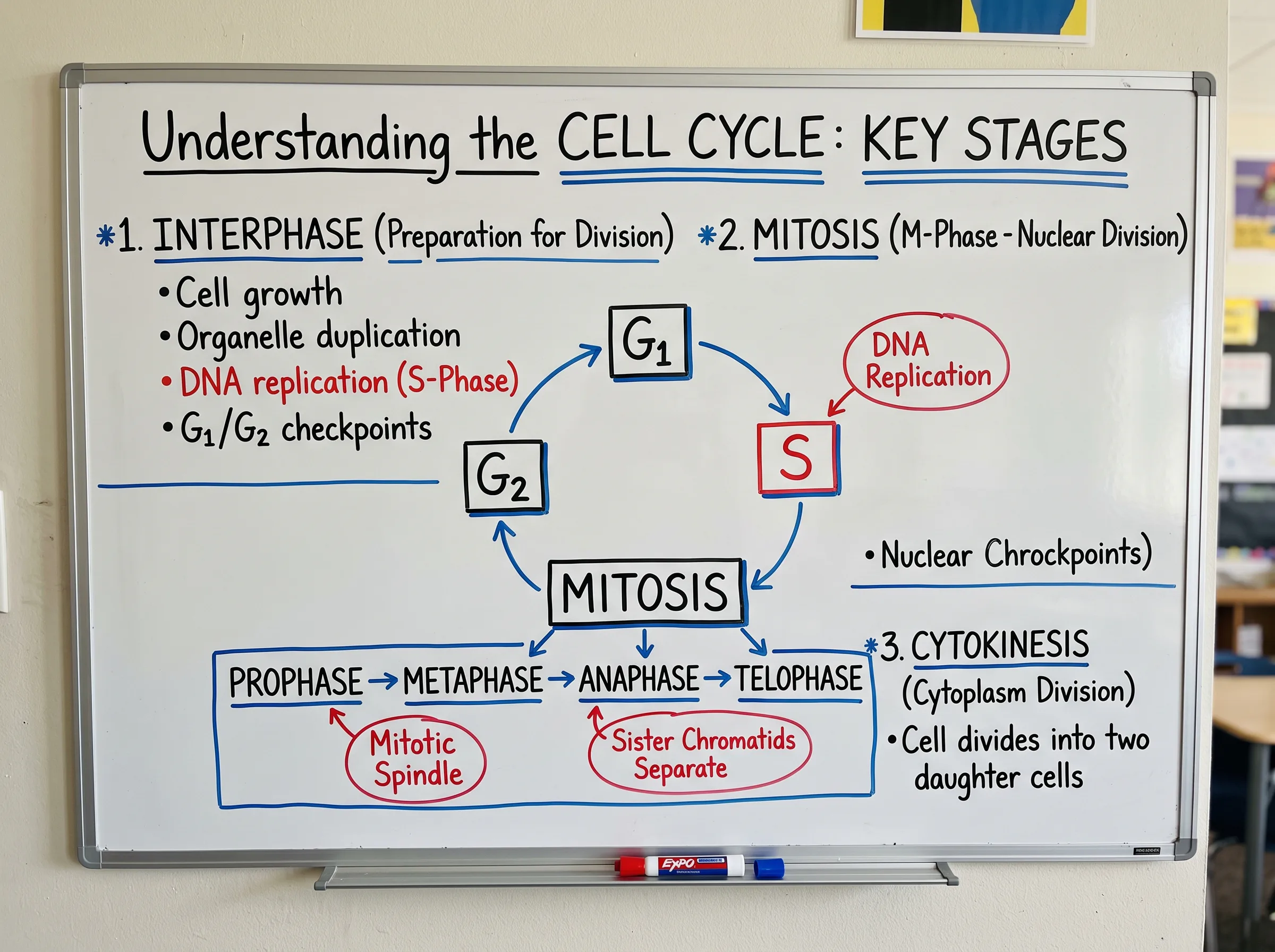
손그림 자료가 지금 신뢰를 얻는 이유
사람들은 자동으로 찍어낸 듯한 콘텐츠에 점점 민감해진다. 그래서 오히려 손으로 그린 화이트보드 자료가 “정성 들인 진짜”라는 신호를 준다. 2026년 콘텐츠 흐름에서 손그림 인포그래픽과 스케치노트가 다시 뜨는 배경이다(The Sketch Effect).
이유는 단순하다. 사람의 뇌는 완성된 결과보다 “그려지는 과정”을 따라갈 때 더 잘 기억한다. 화살표 하나, 밑줄 하나가 시선의 순서를 만들어주기 때문이다. 인쇄체 문서는 모든 글자가 똑같은 무게로 보이지만, 손그림은 무엇이 중요한지를 손이 먼저 알려준다.
여기서 선을 그어둘 부분이 있다. 이 변환은 원문의 사실과 숫자를 왜곡하지 않는다. 딱딱한 레이아웃을 손그림 톤으로 바꾸되, 내용 자체는 그대로 보존하는 게 원칙이다.
화이트보드 변환 이미지 프롬프트를 쓰면 이런 이점이 생긴다.
- 텍스트 문서를 한눈에 들어오는 시각 자료로 전환
- 손그림 특유의 신뢰감과 친근함 확보
- 강의 자료·카드뉴스·상세페이지에 바로 활용
- 디자인 툴 없이 개념도와 도식 제작
화이트보드 변환 이미지 프롬프트 템플릿 구조 뜯어보기
이 템플릿은 네 개의 축으로 돌아간다. 조명, 분위기, 카메라, 그리고 마커 색상과 보드 구조. 앞의 세 축이 “실제 벽에 걸린 보드를 찍은 사진” 같은 사실감을 만들고, 뒤의 선택이 판서 스타일을 정한다.
조명 축은 형광등이나 자연광이 보드 표면에 고르게 떨어지는 균일한 조명을 잡는다. 표면에 아주 옅은 반사광만 남겨, 실제로 촬영한 듯한 느낌을 준다. 글자가 그림자에 묻히지 않도록 대비를 또렷하게 유지하는 게 핵심이다.
분위기 축은 사람이 강의나 회의 중 직접 정리한 듯한 손그림 감성을 담당한다. 완벽하게 반듯하지 않은 손글씨, 살짝 기울어진 밑줄, 자유롭게 그은 화살표가 자연스러운 현장감을 만든다.
카메라 축은 보드 정면 아이레벨에서 살짝 정돈된 각도로 바라보는 구도를 잡는다. 보드 전체가 프레임에 담기고 글자가 또렷하게 읽히도록 정면성을 유지한다.
마커 색상과 보드 종류의 원리
판서 자료의 인상은 결국 “색”과 “바탕”에서 갈린다. 이 템플릿은 두 가지를 선택으로 열어둔다.
마커 색상은 세 갈래다. 블랙+레드+블루 3색은 가장 실용적이다. 본문은 블랙, 강조는 레드, 밑줄과 박스는 블루로 통일하면 정보 위계가 한눈에 잡힌다. 멀티컬러는 섹션마다 다른 색을 배정해 알록달록한 스케치노트 느낌을 낸다. 블랙 단색은 굵기와 밑줄만으로 강약을 표현하는 미니멀한 톤이다.
보드 종류도 세 갈래다. 화이트보드는 매끈한 흰 바탕에 마커로 쓴 깔끔한 판서, 크래프트 갈색지는 흰색·검정 마커가 대비를 이루는 무드보드 톤, 녹색 칠판은 분필 질감이 살아나는 교실 판서 느낌이다.
여기서 알아둘 점은, 이 선택들이 단순히 배경색만 바꾸는 게 아니라는 것이다. 선택한 보드에 맞는 질감과 레이아웃 지시문만 최종 프롬프트에 자동으로 들어간다. 칠판을 고르면 분필의 거친 질감과 지운 자국까지 함께 따라온다.
소규모 비즈니스 활용 예시
일반 지시와 템플릿 활용의 차이를 시나리오별로 보자.
온라인 클래스·전자책 셀러
원본 문서: 3단계 학습 프로세스를 정리한 텍스트 노트.
[일반 지시]
이 내용을 화이트보드처럼 그려줘
[템플릿 활용]
원본요소: 3단계 학습 프로세스 정리 노트
마커색상: 블랙+레드+블루 3색
보드종류: 화이트보드
구조유형: 도식·화살표 포함
정리밀도: 여백 있게 핵심만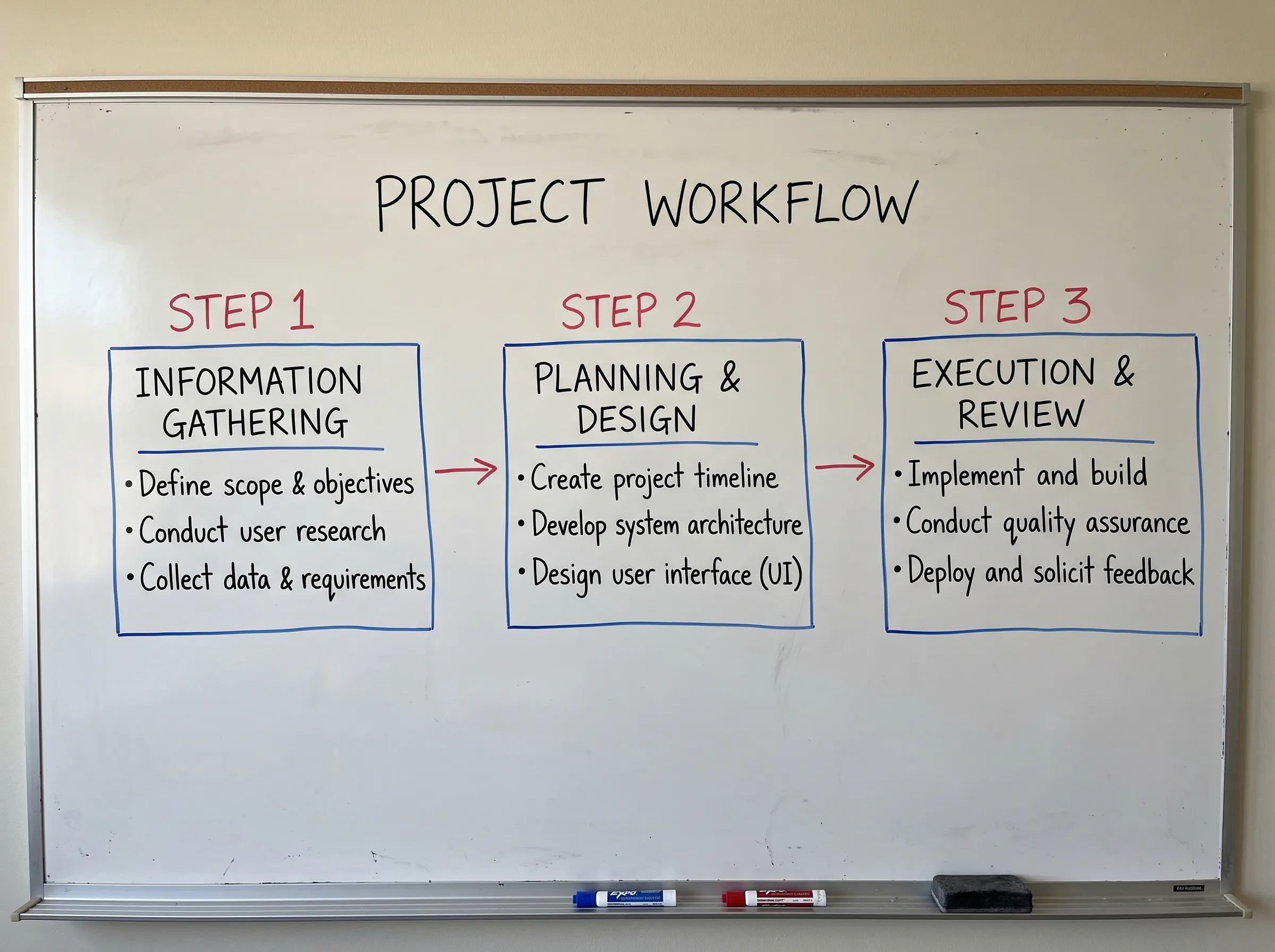
템플릿 쪽은 색 규칙, 보드 종류, 도식 형태까지 지정한다. 결과물은 강사가 화이트보드에 직접 정리한 듯한 자료가 된다. 강의 소개 페이지나 커리큘럼 요약 이미지로 바로 쓸 수 있다.
상세페이지 개념도가 필요한 셀러
원본 문서: 제품 작동 원리를 설명한 표.
[템플릿 활용]
원본요소: 제품 작동 원리 비교표
마커색상: 멀티컬러
보드종류: 크래프트 갈색지
구조유형: 중심 마인드맵
정리밀도: 중심 개념에서 뻗는 마인드맵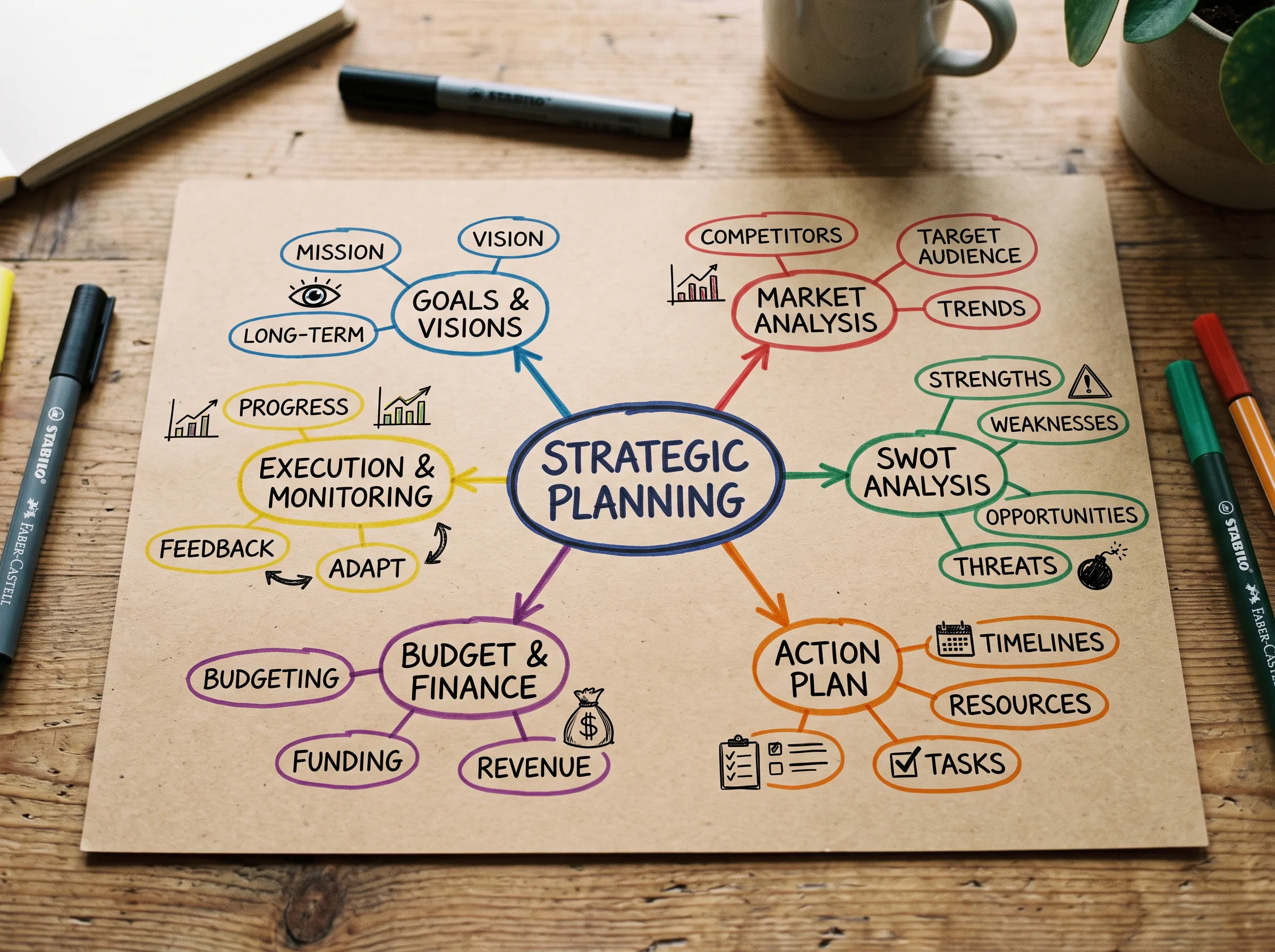
마인드맵 구조와 크래프트지 톤이 만나면 감성적인 개념도가 나온다. 제품 원리를 딱딱한 표 대신 손그림으로 풀면 이해도가 확 올라간다. 정보를 얹어 신뢰를 주는 방식이 궁금하다면 주석 비교 이미지 프롬프트 가이드도 함께 보면 좋다.
실전 팁: 원본요소와 구조 조절
이 템플릿을 잘 쓰려면 두 지점을 신경 쓰자.
첫째, 원본요소를 구체적으로 적자. “표”라고만 쓰지 말고 “제품 작동 원리 비교표”처럼 내용을 밝히면, 손글씨로 옮길 때 핵심이 정확해진다. 원본 문서를 레퍼런스로 함께 넣으면 수치와 용어가 흐트러지지 않는다.
둘째, 구조유형으로 흐름을 정하자. 단계나 인과가 중요하면 도식·화살표 포함, 정보를 나열해야 하면 텍스트 위주 목록, 하나의 개념에서 갈라지는 구조면 중심 마인드맵이 맞다. 같은 문서라도 이 선택 하나로 자료의 성격이 달라진다.
셋째, 글자가 많은 자료는 정리밀도를 낮추자. 촘촘하게 꽉 채우면 판독이 어려워진다. 여백을 두고 핵심만 남기는 편이 오히려 잘 읽힌다. 원문 정보를 이미지 위에 얹는 다른 방식이 궁금하다면 유물 번역 이미지 프롬프트 가이드나 구조를 도해로 보여주는 제품 분해도 이미지 프롬프트 가이드도 참고할 만하다. AI 이미지 편집의 최신 흐름은 Google 공식 소개에서 확인할 수 있다.
마치며
화이트보드 변환 이미지 프롬프트의 핵심은 하나다. “읽게 만들기”를 “보게 만들기”로 바꾼다. 같은 정보라도 손그림으로 옮기는 순간, 사람들은 밀어내지 않고 들여다본다.
오늘 당장 해볼 수 있는 한 가지. 상세페이지나 강의 자료 중에 유독 안 읽히는 텍스트 한 덩어리를 고르자. 마커 색상과 보드 종류만 정해서 손그림 판서로 바꿔보자. 딱딱하던 문단이 그림이 되는 순간, 반응이 왜 달라지는지 바로 보인다.
이 템플릿은 Gen Studio에서 바로 쓸 수 있다. 원본 문서를 넣고 화이트보드 변환 템플릿에서 마커 색상과 보드 종류만 골라보자.
참고 자료: The Sketch Effect, “The Future of Visual Communication”