헤어스타일 AI 프롬프트는 "단발로 자를까 말까"를 한 달째 고민하는 사람의 망설임에서 출발한다.
긴 머리를 단발로 자르고 싶은데, 막상 가위를 댔다가 후회한 기억이 있으면 결정이 안 선다. 앞머리는 어울릴까, 이 염색 색이 내 피부톤에 맞을까. 미용실에서 사진을 보여줘도 “이건 모델 얼굴이라 그래요”라는 답만 돌아온다. 머리는 한번 자르면 되돌리는 데 몇 달이 걸린다. 그 위험 부담이 결정을 자꾸 미루게 만든다.
이 망설임을 AI가 빠르게 줄이고 있다. 미용실 가기 전 AI로 헤어스타일을 미리 본다는 흐름은 이제 일상이 됐다. 실제로 “ai hairstyle app” 검색은 전년 대비 400% 넘게 늘었다. 문제는 대부분의 무료 도구가 내 얼굴을 어색하게 바꾸거나 가발을 씌운 듯한 결과를 낸다는 점이다. 핵심은 얼굴을 그대로 두고 머리만 자연스럽게 갈아 끼우는 설계다.
헤어스타일 AI 프롬프트가 푸는 진짜 문제
사진에서 머리만 바꾸는 일은 생각보다 까다롭다. 얼굴형이 미묘하게 달라지거나, 헤어라인이 부자연스럽거나, 머리카락 경계가 거칠면 단번에 합성 티가 난다. 무엇보다 미용실 상담용으로 쓰려면 “이게 내 얼굴에 얹힌 머리”라는 게 믿겨야 한다. 모델 얼굴에 얹힌 머리는 참고가 안 된다.
이 템플릿이 일반 헤어 합성 도구와 갈리는 지점이 여기다. 얼굴, 이목구비, 피부톤, 표정, 각도를 완전히 고정해두고 머리카락만 교체한다. 원본 사진의 광원 방향을 그대로 계승해 새 머리카락에도 같은 하이라이트와 그림자를 입히고, 정수리·귀 옆·목덜미 그림자를 사실적으로 그려 얼굴과 자연스럽게 잇는다. 머리카락 끝의 잔머리까지 살려 가발처럼 보이지 않게 한다.
기본 모델은 구글이 공개한 Nano Banana Pro(Gemini 3 Pro Image)로 잡았다. 얼굴 일관성을 유지하면서 머리카락의 결과 질감을 사실적으로 그려내는 데 강한 모델이라, 정체성이 곧 신뢰인 헤어 시착에 잘 맞는다.
머리만 바꾸는 두 개의 축
이 템플릿은 헤어를 두 가지 변수로 나눠 조절한다. 컷과 컬러를 따로 고르니, 조합이 자유롭다.
- 헤어스타일(컷) – 단발 보브, 앞머리(뱅), 긴 웨이브, 굵은 컬, 레이어드 컷, 픽시 컷, 포니테일, 옴브레.
- 헤어컬러 – 원본 컬러 유지, 내추럴 블랙, 브라운, 블론드, 레드 옴브레, 애쉬 그레이.
컷과 컬러를 따로 두는 이유는 분명하다. “단발은 하고 싶은데 색은 그대로 보고 싶다”거나 “지금 길이에 염색만 미리 보고 싶다”는 요청을 그대로 받기 위해서다. 앞머리나 단발처럼 얼굴형과 맞물리는 컷은 얼굴형을 유지한 채 자연스러운 헤어라인을 새로 그려낸다.
템플릿 속 카메라·렌즈, 어떤 컷에 무엇을 쓸까
헤어 시착의 첫 번째 원칙은 “원본 얼굴을 닮게”다. 그래서 이 템플릿은 원본 화질을 그대로 보존하는 옵션을 기본값으로 두고, 디테일이 필요할 때 골라 쓸 카메라·렌즈 조합을 동적 옵션으로 제공한다.
원본 화질 보존 (기본값)
가장 먼저 권하는 선택지다. 원본 사진의 화각과 색감을 그대로 따라가니 변환 후에도 같은 셀카처럼 보인다. 셀프 비교용이라면 대부분 이 옵션으로 충분하다.
Canon EOS R6 + 85mm f/2.8
85mm는 뷰티 촬영의 표준 화각이다. 얼굴 비례가 정직하게 나오고 배경이 부드럽게 흐려져, 미용실 상담용 정면 컷이나 프로필에 잘 맞는다. 헤어 전체 실루엣과 얼굴의 조화를 보고 싶을 때 고른다.
Sony A7 IV + 90mm 매크로 f/4
90mm 매크로는 머리카락 한 올의 결까지 잡아내는 렌즈다. 컬의 탄력, 옴브레의 색 그라데이션, 염색 후의 윤기까지 또렷하게 살아나, 컬러나 질감이 핵심인 시착에 강하다. 염색 색을 정확히 보고 싶을 때 첫 번째 후보다.
스마트폰 인물 모드 룩
폰으로 찍은 듯한 자연스러운 셀카 톤이다. 과한 보정 없이 일상적인 느낌을 주니, 친구에게 “이 머리 어때?”라고 물어보는 비교 컷으로 쓰기 좋다.
활용 예시: 같은 얼굴, 다른 머리
같은 원본으로 두 가지 헤어를 만드는 흐름을 정리한다. 코드 블록을 그대로 복사해 Gen Studio에 붙여넣고, 얼굴이 또렷한 정면 사진을 레퍼런스로 올리면 된다.
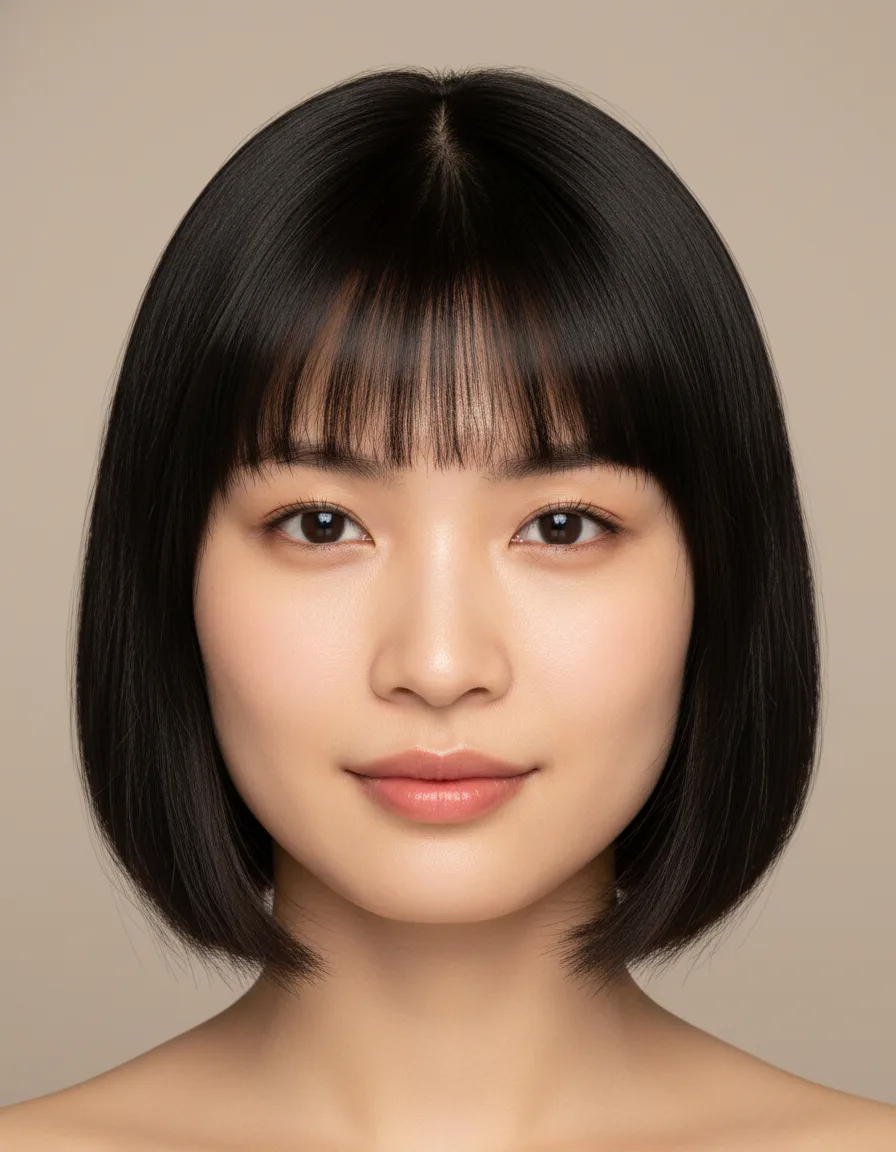
1) 미용실 상담용 – 단발 보브 + 앞머리
{장면}=업로드한 정면 사진, 얼굴·이목구비·피부톤·각도 유지
{헤어스타일}=단발 보브 + 뱅(앞머리)
{헤어컬러}=내추럴 블랙
{조명톤}=밝은 정면광(프로필형)
{무드}=살롱 완성컷(스타일링 직후)
{구도}=정면 얼굴 클로즈업
{렌즈}=Canon R6 + 85mm f/2.8
이 프롬프트로 만든 결과가 글 상단 컷이다. 같은 얼굴에 단발과 앞머리만 얹히니, 미용사에게 말로 설명하기 어렵던 “이 정도 길이에 이런 앞머리”가 한 장으로 전달된다. 자르기 전에 얼굴형과 어울리는지 먼저 확인할 수 있다.
2) 염색 미리보기 – 레드 옴브레 컬
{장면}=같은 원본 사진, 얼굴·이목구비·피부톤·각도 유지
{헤어스타일}=굵은 컬
{헤어컬러}=레드 옴브레
{조명톤}=부드러운 윈도우 라이트
{무드}=패션 화보(콘셉트)
{구도}=상반신 컷
{렌즈}=Sony A7 IV + 90mm 매크로 f/4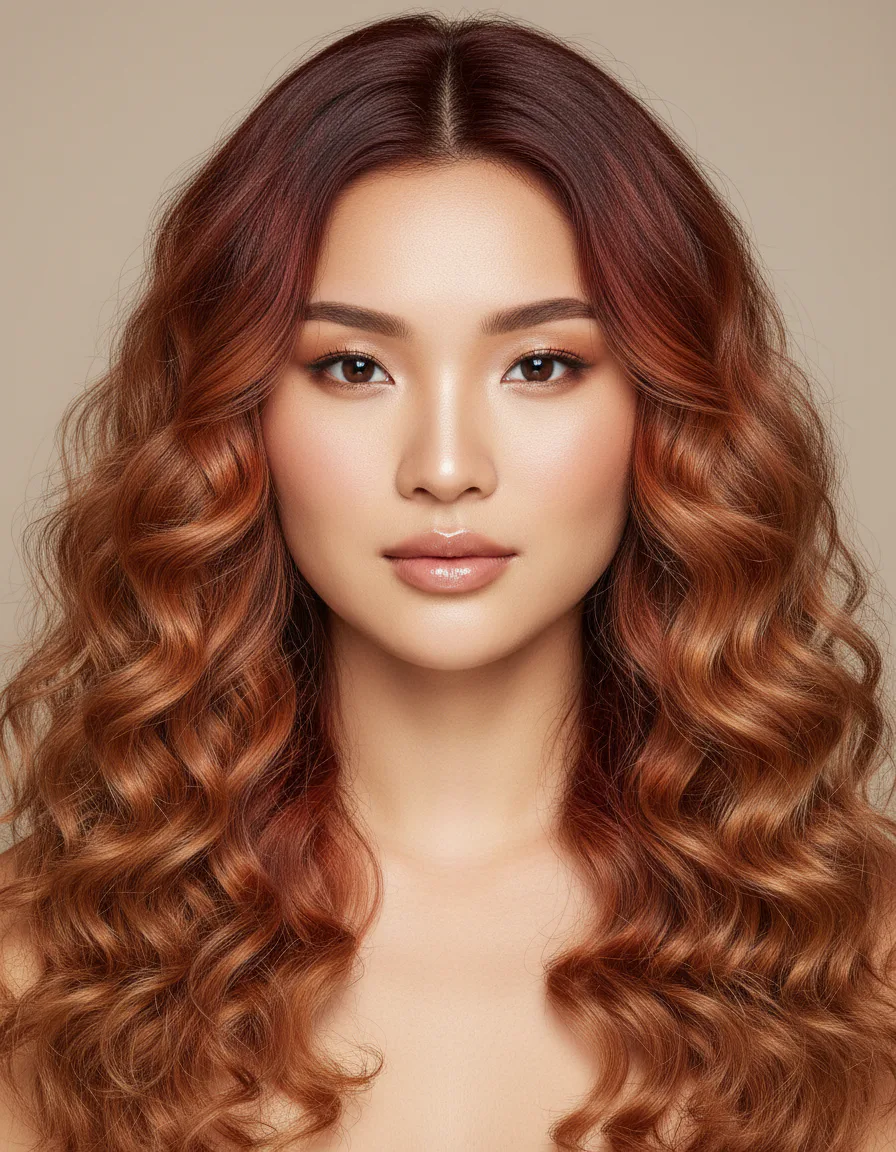
염색은 한번 하면 탈색까지 가야 되돌릴 수 있어 위험 부담이 가장 크다. 매크로 렌즈 옵션으로 뿌리부터 끝까지 색 그라데이션을 또렷하게 보면, 이 레드가 내 피부톤에 받는지 미용실 의자에 앉기 전에 판단할 수 있다. 두 컷을 나란히 두면 컷과 컬러를 따로 고르는 감이 잡힌다.
실전 팁: 자연스러운 시착을 위한 순서
시착 컷이 가장 잘 망가지는 순간은 화려한 스타일부터 욕심내고 원본을 무시할 때다. 순서를 뒤집으면 결과가 안정된다.
- 정면, 얼굴 또렷한 사진을 쓴다 – 옆을 보거나 머리로 얼굴을 가린 사진은 헤어라인이 어색해진다. 이마와 귀가 보이는 정면이 가장 정확하다.
- 컷부터 정하고 컬러는 나중에 – 단발이 어울리는지 먼저 보고, 그다음 색을 입힌다. 한 번에 둘 다 바꾸면 비교가 어렵다.
- 여러 스타일을 그리드로 비교한다 – 같은 원본에 단발·앞머리·웨이브를 만들어 늘어놓으면 어떤 게 내 얼굴형에 맞는지 바로 보인다. 미용실에 그대로 보여줘도 된다.
- 조명톤은 정면광부터 – 프로필형 밝은 정면광이 얼굴형과 헤어라인을 가장 정직하게 보여준다. 콘셉트 컷은 그다음이다.
옷과 무드까지 한꺼번에 바꿔 다른 페르소나를 만들고 싶다면 스타일 변신 AI 프롬프트 가이드가 다음 단계로 좋다. 표정과 헤드라인으로 클릭률을 노린다면 유튜브 썸네일 표정 변환 가이드를, 제품과 함께 든 모델컷이 필요하면 제품 모델 합성 AI 프롬프트 가이드에서 이어 보면 된다. 브랜드 분위기를 입힌 포트레이트는 한옥 포트레이트 브랜딩 가이드도 참고할 만하다.
자르기 전에 먼저 보기
머리는 한번 자르면 몇 달을 기다려야 되돌릴 수 있다. 그 위험을 사진 한 장으로 줄이는 게 이 작업의 전부다. 헤어스타일 AI 프롬프트의 핵심은 결국 하나다. 모델 얼굴이 아니라 내 얼굴에 얹은 머리를 보는 것.
미리 보기가 실제로 결정을 바꾼다는 건 데이터로도 드러난다. Perfect Corp의 헤어스타일 가상 시뮬레이션처럼 뷰티 테크 업계 분석을 보면, 결과를 미리 시각화할 수 있을 때 소비자의 예약 의향이 크게 높아진다. 지금 가장 잘 나온 정면 셀카를 한 장 골라보자. 한 달째 고민하던 그 단발 하나만 먼저 얹어 봐도 결정이 한결 쉬워진다.