프로필 사진을 바꾸고 싶은데 또 똑같은 셀카는 싫다. 강아지 사진으로 굿즈를 만들고 싶은데 일러스트레이터에게 맡기자니 비용이 부담된다. 이런 고민, 한 번쯤 해봤을 거다. 잉크 스케치 AI 프롬프트는 바로 이 지점을 파고든다.
방법이 하나 있다. 가지고 있는 사진을 펜으로 직접 그린 듯한 손그림으로 바꾸는 거다. 그것도 무료 일러스트 느낌이 아니라, 스케치북 위에서 막 그리다 만 듯한 진짜 펜 드로잉으로. 오늘 다룰 잉크 스케치 AI 프롬프트가 정확히 그 일을 한다.
사진 한 장만 올리면 된다. 인물이든 강아지든 음료든, 같은 톤의 손그림 스케치로 바뀐다. 어떻게 이게 가능한지, 그리고 작은 가게를 운영하는 입장에서 어떻게 써먹을 수 있는지 하나씩 풀어보겠다.
왜 지금 손그림 스타일이 먹히는가
요즘 SNS 피드를 보면 매끈한 사진보다 거칠고 손맛 나는 이미지가 오히려 눈에 걸린다. AI 사진이 흔해지면서 사람들은 ‘완벽한 결과물’에 금세 피로를 느낀다. 그런데 펜으로 그린 듯한 스케치는 다르다. 사람의 손길이 닿은 느낌, 미완성의 여백이 주는 정겨움이 시선을 붙잡는다.
기술적으로도 타이밍이 좋다. 구글이 공개한 나노 바나나 프로는 속도보다 품질과 디테일에 집중한 이미지 모델이다. 사진의 형태를 정확히 유지하면서 펜선의 질감, 종이 결, 크로스해칭의 밀도까지 표현할 수 있게 됐다. 예전 같으면 어색하게 뭉개지던 손그림 변환이 이제는 진짜 스케치북에서 떼어낸 것처럼 나온다.
핵심은 ‘사진을 그대로 옮기되, 그리는 과정을 보여준다’는 점이다. 펜을 쥔 손이 화면 한쪽에 들어오고, 일부 라인은 아직 완성되지 않은 채로 남는다. 이 작은 연출 하나가 결과물을 ‘AI가 만든 그림’에서 ‘누군가 정성껏 그린 그림’으로 바꿔놓는다.
잉크 스케치 AI 프롬프트 템플릿, 뼈대부터 뜯어보기
Gen Studio의 잉크 스케치 템플릿은 네 개의 블록으로 짜여 있다. 조명, 분위기, 카메라, 선화 스타일. 이 네 가지가 매번 똑같이 유지되기 때문에, 어떤 사진을 넣어도 같은 손그림 톤이 나온다.
좋은 템플릿은 ‘고정할 것’과 ‘바꿀 것’을 분명히 나눈다. 펜선의 질감이나 종이 위 조명처럼 스타일을 결정하는 요소는 고정한다. 대신 잉크 색이나 채색 방식처럼 취향껏 조절하고 싶은 부분은 변수로 빼둔다. 이렇게 해두면 초보자도 색 하나만 골라서 일관된 결과를 얻는다.
1. 조명과 분위기: 종이 위의 자연광
이 템플릿은 밝은 자연광이 종이 위로 떨어지는 책상 환경을 가정한다. 종이 결이 살짝 보이고, 펜과 손에서 부드러운 그림자가 지는 정도다. 강한 인공 조명이 아니라, 창가에서 그림을 그릴 때의 그 빛이다.
분위기는 한 장의 사진을 손으로 옮겨 그리는 아날로그 감성으로 고정된다. 여기서 두 가지를 고를 수 있다.
-
조절 가능한 동적 요소
- 잉크색: 바이올렛, 블루, 그린, 레드, 세피아, 모노 블랙 중 선택
- 채색방식: 단색 잉크 라인만 쓰거나, 메인 색에 살구빛 살색을 더한 2톤으로 강조
바이올렛은 가장 트렌디하면서 부드럽다. 블루는 깔끔하고 차분해 음료나 제품에 잘 맞는다. 세피아는 빈티지한 따뜻함을, 모노 블랙은 정통 펜화의 묵직함을 준다. 반려동물처럼 따뜻한 느낌을 살리고 싶다면 2톤 채색이 효과적이다.
2. 카메라: 펜 든 손을 보여줄 것인가
카메라 블록은 스케치북 한 면을 위에서 비스듬히 내려다본 구도를 잡는다. 종이 모서리와 스프링이 살짝 프레임에 들어오고, 35mm 표준 화각으로 종이 질감과 펜선이 선명하게 잡힌다.
여기서 결과물의 인상을 가장 크게 바꾸는 변수가 ‘펜 든 손’이다.
| 손 노출 | 효과 | 추천 용도 |
|---|---|---|
|
펜 든 오른손 + 미완성 라인
|
‘그리는 중’인 생생한 현장감
|
SNS 릴스, 과정 콘텐츠, 후킹용 썸네일
|
|
손 없이 완성 스케치만
|
깔끔하고 정돈된 작품 느낌
|
굿즈 시안, 프로필 이미지, 인쇄물
|
펜 든 손을 넣으면 ‘와, 이걸 직접 그리는 거야?’ 하는 반응을 유도한다. 반대로 손을 빼면 그 자체로 완성된 일러스트가 되어 명함이나 스티커 시안으로 쓰기 좋다.
3. 선화 스타일: 크로스해칭의 밀도
마지막 블록은 가는 펜촉의 크로스해칭으로 명암을 쌓는 사실적 라인 드로잉을 지정한다. 원본 사진의 형태와 비율, 구도를 정확히 보존하는 게 이 템플릿의 생명이다. 음영이 진한 부분일수록 해칭을 촘촘하게 겹쳐 입체감을 만든다.
배경은 두 가지로 처리한다. 원본 배경을 가벼운 라인으로 함께 스케치하거나, 배경을 비우고 피사체만 강조하거나. 인물 프로필이라면 배경을 비우는 쪽이 깔끔하고, 자동차나 가게 전경처럼 맥락이 중요하면 배경 라인을 살리는 게 낫다.
펜화의 핵심, 크로스해칭을 이해하면 결과가 달라진다
이 템플릿이 카메라 기종 대신 의존하는 건 ‘펜 드로잉 기법’ 그 자체다. 그중에서도 크로스해칭(cross-hatching)을 알면 프롬프트를 더 똑똑하게 쓸 수 있다.
크로스해칭은 선을 교차해 겹쳐 그으면서 어두운 정도를 표현하는 펜화의 기본 기법이다. 선이 성기면 밝게, 촘촘하게 겹치면 어둡게 보인다. 영국 테이트 미술관도 해칭을 명암과 깊이를 만드는 회화 기법으로 다룬다. AI에게 “cross-hatching”을 명시하면 단순한 윤곽선이 아니라 입체감 있는 펜화가 나오는 이유다.
실전에서는 이렇게 활용한다. 얼굴처럼 부드러운 곡면은 해칭을 곱게, 머리카락이나 그림자가 깊은 부분은 밀도를 높이도록 유도한다. 원본 사진에서 어두운 영역이 분명할수록 변환 결과의 입체감이 살아난다. 그래서 역광 사진보다는 빛이 고르게 든 사진이 스케치 변환에 유리하다.
실제 펜 드로잉과 AI의 차이도 알아두면 좋다. 손으로 그릴 땐 종이 종류와 펜 굵기를 직접 골라야 하지만, 프롬프트에서는 ‘스케치북’, ‘가는 펜촉’ 같은 단어로 그 질감을 불러온다. 직접 수십 시간 연습할 기법을, 문장 한 줄로 빌려 쓰는 셈이다.
작은 가게가 바로 쓰는 시나리오별 프롬프트
이론은 충분하다. 1인 셀러나 작은 가게 입장에서 바로 써먹을 수 있는 조합을 정리했다. 각 예시는 사진을 올린 뒤 아래 문장을 더해주면 된다.
예시 1: 반려동물 굿즈 셀러의 주문 제작 시안
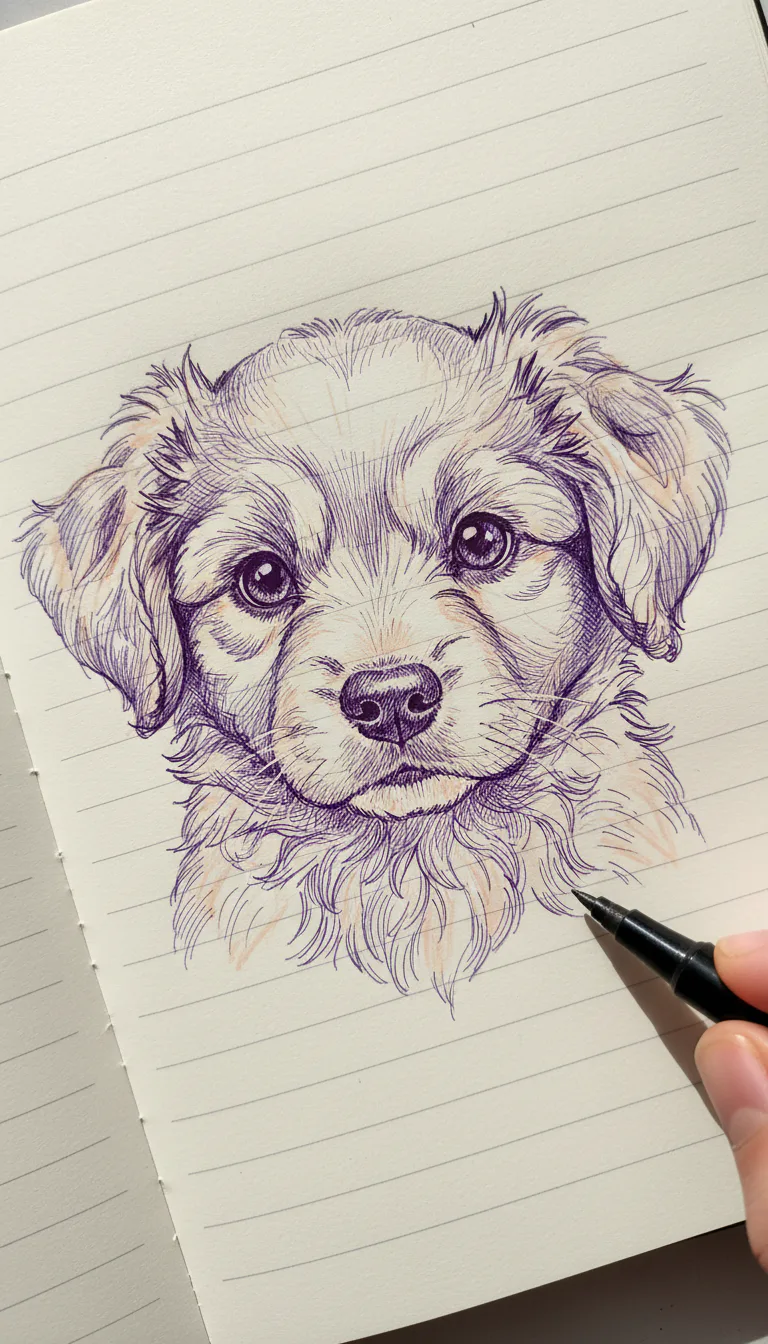
업로드한 강아지 사진을 사실적인 잉크 스케치로 그려줘. 메인은 바이올렛 잉크, 거기에 살구빛 살색을 더한 2톤 채색. 가는 펜촉의 크로스해칭으로 털 질감을 살리고, 펜 든 손을 함께 넣어 그리는 중인 느낌으로. 배경은 비우고 강아지만 강조.반려동물 사진을 받아 스티커, 엽서, 폰케이스 시안으로 만들 때 딱이다. 2톤 채색이 털의 따뜻함을 살려준다. 주문 고객에게 ‘당신의 아이를 손그림으로’라는 경험을 팔 수 있다.
예시 2: 카페의 시그니처 메뉴 일러스트
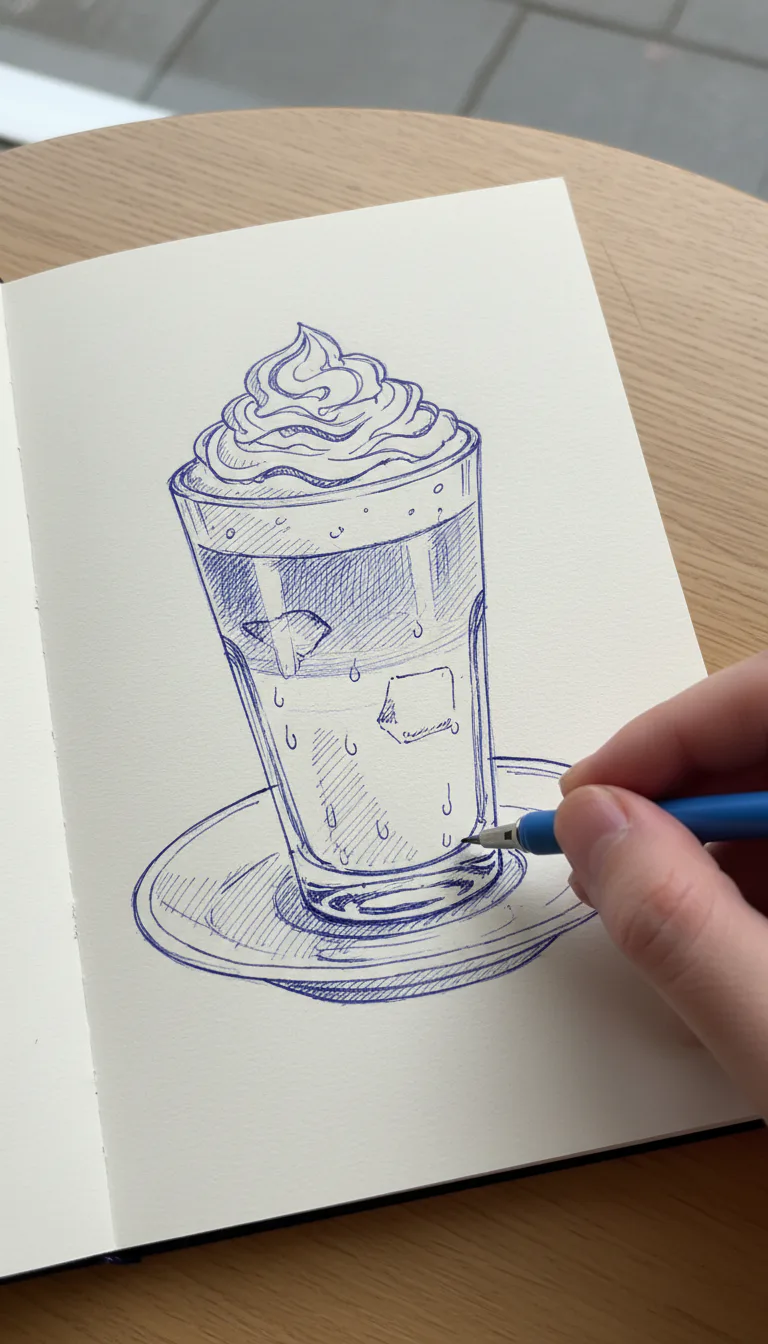
업로드한 아이스 라떼 사진을 손그림 잉크 스케치로. 깔끔한 블루 잉크 단색, 가는 펜촉 크로스해칭. 스케치북 위에서 펜 든 손이 그리는 중인 구도. 종이 결과 부드러운 자연광을 살려서.블루 단색은 음료나 디저트에 시원하고 정갈한 인상을 준다. 메뉴판, 인스타 피드, 포장 스티커에 같은 톤으로 깔면 가게의 비주얼이 통일된다. 사진을 그대로 올리는 것보다 손그림 메뉴가 ‘감성 카페’ 포지셔닝에 훨씬 유리하다.
예시 3: 1인 사업자의 퍼스널 브랜딩 프로필
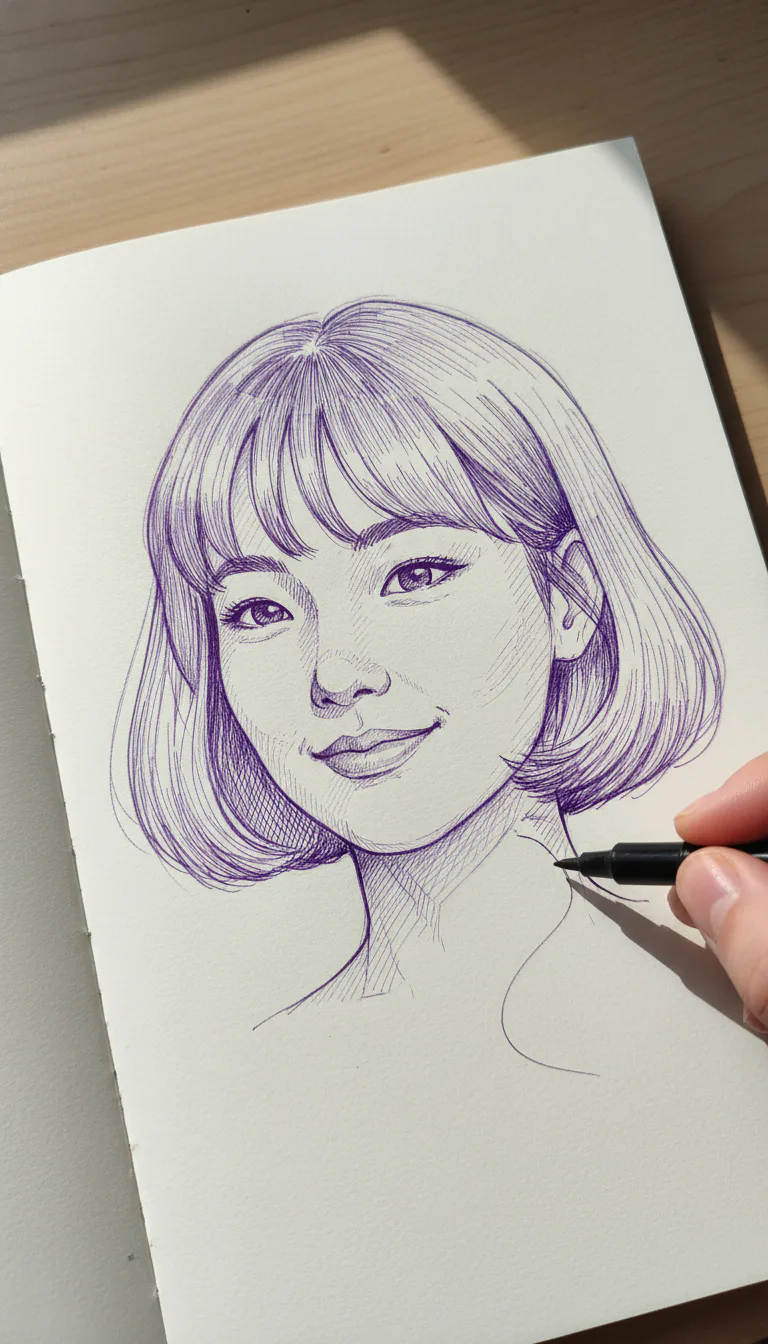
업로드한 내 얼굴 사진을 바이올렛 잉크 손그림 스케치로. 단색 잉크 라인, 크로스해칭으로 음영 표현. 손 없이 완성된 스케치만 단독으로, 배경은 비우고 인물만 또렷하게.블로그, 강의 소개, 명함에 쓸 프로필을 손그림으로 바꾸면 차별화가 확실하다. 손을 빼고 완성본만 뽑으면 그대로 인쇄물에 넣을 수 있다. 똑같은 증명사진 대신 ‘나만의 일러스트’를 가진다는 건 작은 브랜드에 의외로 큰 무기다.
결과를 끌어올리는 실전 팁
프롬프트를 복사만 한다고 끝이 아니다. 같은 템플릿이라도 원본 사진과 변수 조합에 따라 결과가 꽤 달라진다. 몇 가지만 기억하자.
-
잉크 스케치 변환 체크리스트
- 원본 사진은 빛이 고르게 든 것으로 (역광·과한 그림자는 피하기)
- 용도에 맞는 잉크 색 고르기 (인물·반려동물은 바이올렛/세피아, 제품·음료는 블루)
- 따뜻함이 필요하면 2톤, 정통 펜화 느낌이면 단색
- SNS 후킹용은 펜 든 손, 인쇄·시안용은 손 없이
- 인물은 배경 비우고, 풍경·가게는 배경 라인 살리기
가장 흔한 실수는 색을 너무 자주 바꾸는 거다. 브랜드 이미지를 만들 거라면 잉크 색 하나를 정해 시리즈로 쌓는 편이 훨씬 효과적이다. 강아지 굿즈는 전부 바이올렛 2톤, 카페 메뉴는 전부 블루 단색. 이렇게 톤을 고정하면 따로 만든 이미지들이 하나의 세트처럼 묶인다.
더 깊이 들어가고 싶다면 모델 선택지도 살펴볼 만하다. 구글의 Gemini 이미지 생성 문서를 보면 모델별 특성과 입력 방식을 확인할 수 있다. 같은 프롬프트라도 모델에 따라 펜선의 질감이 미묘하게 다르니, 마음에 드는 톤을 찾을 때까지 한두 번 비교해보는 걸 추천한다.
스타일을 더 넓히고 싶다면 다른 일러스트 템플릿도 함께 보면 좋다. 선화 기반이라는 점에서 셀셰이드 애니메 프롬프트와 결이 비슷하고, 인물 작업이 잦다면 스튜디오 캐주얼 모델컷 가이드나 컬러 밴드 포트레이트 가이드도 참고가 된다.
정리하며
사진을 손그림으로 바꾸는 일은 더 이상 비싼 외주가 아니다. 잉크 스케치 AI 프롬프트 하나면, 가지고 있는 사진을 펜으로 그린 듯한 일러스트로 바꿔 굿즈, 메뉴, 프로필까지 만들 수 있다.
기억할 건 단순하다. 색을 정하고, 채색 방식을 고르고, 손을 넣을지 말지 결정하면 된다. 나머지 펜선의 질감과 구도는 템플릿이 알아서 맞춰준다. 오늘 가지고 있는 사진 한 장으로 Gen Studio에서 직접 첫 스케치를 뽑아보자. 어떤 색이 내 브랜드에 맞는지는, 한 장 그려보면 금방 안다.
참고 자료
- Google, "나노 바나나 프로를 소개합니다"
- Google AI for Developers, "Generate images with Gemini"
- Tate, "Hatchings: Technique as Motif"